Hilfecenter

Alles, was Sie über Koda wissen müssen

🔍

Keine Artikel gefunden. Versuchen Sie andere Suchbegriffe oder kontaktieren Sie den Support.

Erste Schritte

Koda ist ausschließlich im Mac App Store erhältlich. So installieren Sie die App:

  • Öffnen Sie den Mac App Store auf Ihrem Mac (macOS 14 Sonoma oder neuer erforderlich).
  • Suchen Sie nach „Koda" oder folgen Sie dem Direktlink von toz.red/de/koda.
  • Klicken Sie auf Laden und authentifizieren Sie sich mit Ihrer Apple-ID.
  • Öffnen Sie Koda nach dem Download aus dem Ordner „Programme" oder über Launchpad.

Beim ersten Start fragt Koda möglicherweise nach Zugriff auf Ihren Dokumente-Ordner oder einen Ordner Ihrer Wahl. Erteilen Sie diese Berechtigung, damit Koda Ihre Dateien verwalten kann.
Arbeitsbereiche sind die übergeordneten Container in Koda — stellen Sie sie sich als Projekte oder Kontexte vor (z. B. Arbeit, Privat, Rechnungen).

So erstellen Sie Ihren ersten Arbeitsbereich:

  • Klicken Sie auf die Schaltfläche + in der Seitenleiste oder verwenden Sie ⌘N.
  • Geben Sie einen Namen für Ihren Arbeitsbereich ein und wählen Sie ein Symbol.
  • Drücken Sie Return oder klicken Sie auf Erstellen.

Fügen Sie als nächstes Kategorien in Ihrem Arbeitsbereich hinzu, um Dokumente nach Typ zu organisieren — zum Beispiel: Verträge, Berichte, Notizen. Importieren Sie dann Ihr erstes Dokument, indem Sie eine Datei auf das Koda-Fenster ziehen.

Arbeitsbereiche & Kategorien

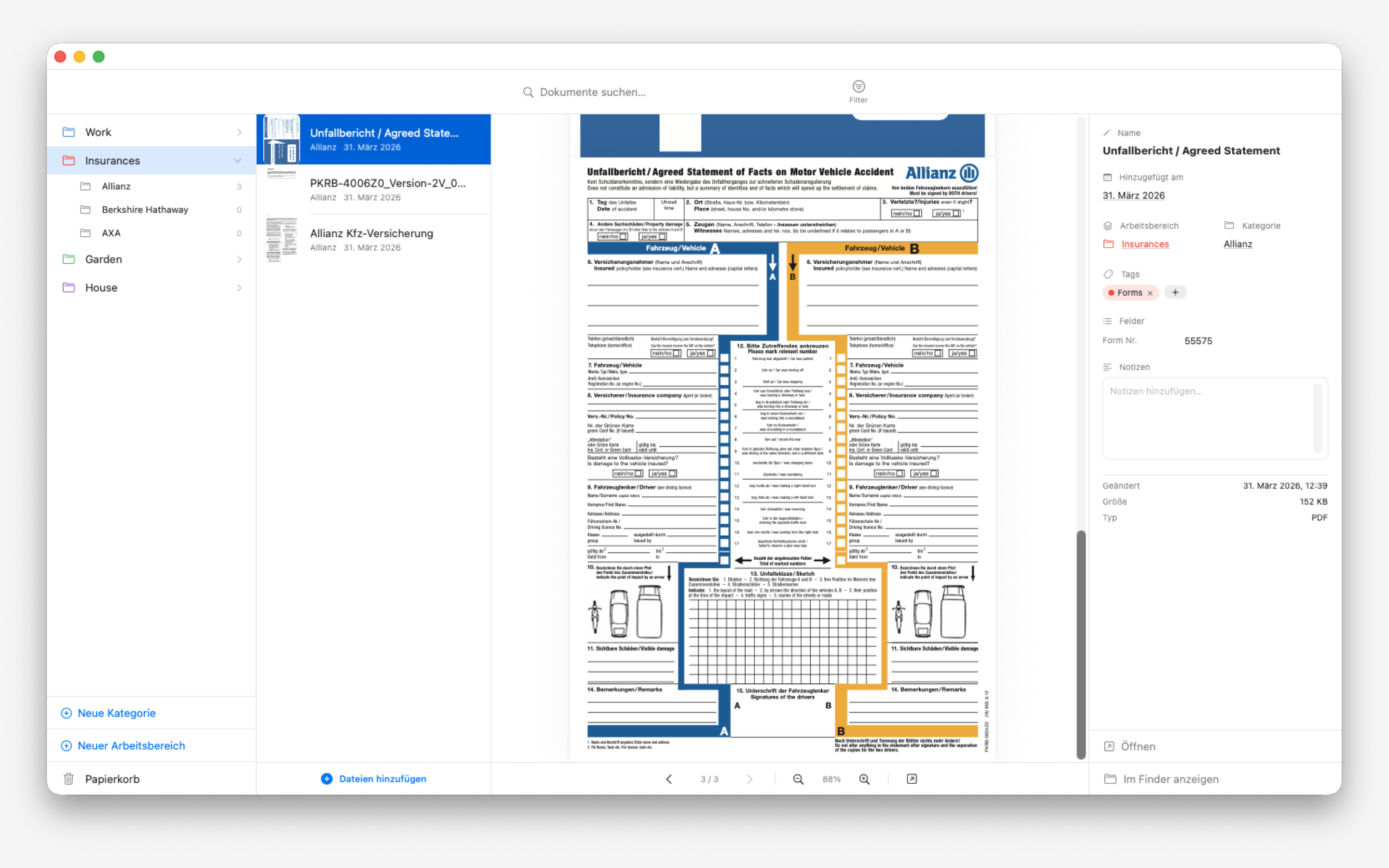
Arbeitsbereiche erscheinen in der linken Seitenleiste und fungieren als übergeordnete Ordner in Koda.

  • Klicken Sie auf + am unteren Rand der Seitenleiste oder verwenden Sie ⌘N.
  • Geben Sie einen Namen ein und wählen Sie optional ein Systemsymbol oder Emoji.
  • Klicken Sie auf Erstellen. Der neue Arbeitsbereich erscheint sofort in der Seitenleiste.

Sie können einen Arbeitsbereich jederzeit umbenennen, indem Sie auf seinen Namen in der Seitenleiste doppelklicken. Rechtsklicken Sie auf einen Arbeitsbereich, um weitere Optionen einschließlich Löschen zu sehen.

Koda Hauptfenster mit Arbeitsbereichen und Dokumentenraster

Kategorien befinden sich innerhalb eines Arbeitsbereichs und ermöglichen es Ihnen, Dokumente nach Typ weiter zu organisieren.

  • Hinzufügen: Wählen Sie einen Arbeitsbereich aus und klicken Sie dann im Hauptbereich auf + Kategorie.
  • Umbenennen: Doppelklicken Sie auf einen Kategorienamen, um ihn direkt zu bearbeiten.
  • Neuanordnen: Ziehen Sie Kategorien in der Seitenleiste nach oben oder unten, um sie neu zu sortieren.
  • Löschen: Rechtsklicken Sie auf eine Kategorie und wählen Sie Kategorie löschen. Dokumente darin werden vor dem Löschen in das Arbeitsbereich-Stammverzeichnis verschoben.

Sie können Dokumente jederzeit zwischen Kategorien und Arbeitsbereichen verschieben:

  • Drag & Drop: Wählen Sie ein oder mehrere Dokumente im Hauptraster aus und ziehen Sie sie auf eine andere Kategorie oder einen anderen Arbeitsbereich in der Seitenleiste.
  • Kontextmenü: Rechtsklicken Sie auf ein Dokument und wählen Sie Verschieben nach…, um ein Ziel aus einer Liste auszuwählen.

Das Verschieben eines Dokuments aktualisiert den Speicherort der Datei auf der Festplatte innerhalb der von Koda verwalteten Ordnerstruktur (~/Document Manager/ArbeitsbereichName/KategorieName/).

Dokumente importieren

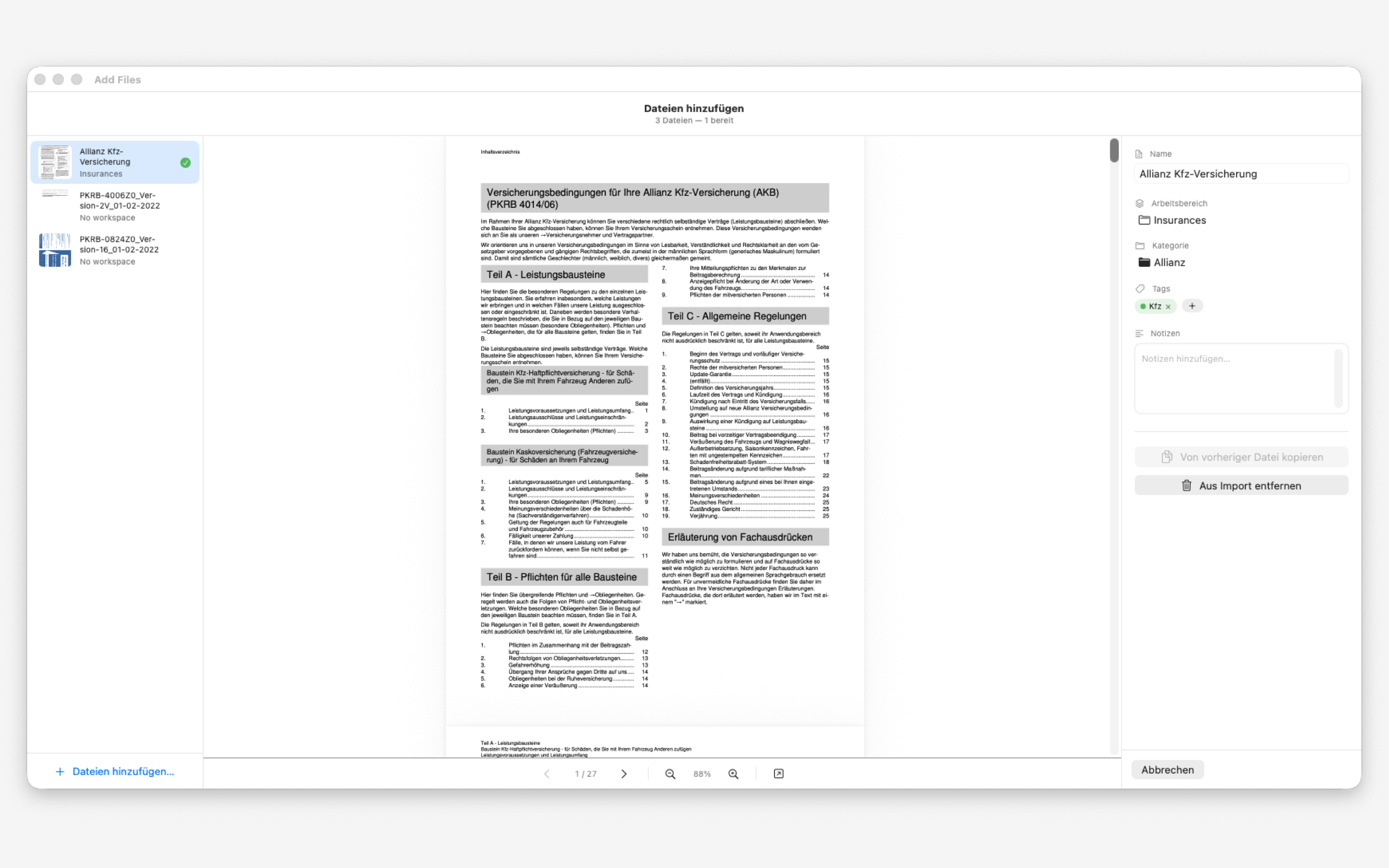
Der einfachste Weg, Dokumente zu Koda hinzuzufügen, ist Drag & Drop:

  • Ziehen Sie eine oder mehrere Dateien aus dem Finder auf das Koda-Fenster.
  • Der Import-Assistent öffnet sich automatisch.
  • Bestätigen Sie für jede Datei den Dokumenttitel, wählen Sie den Ziel-Arbeitsbereich und die Kategorie aus und klicken Sie auf Importieren.
  • Sie können Dateien auch direkt auf eine bestimmte Kategorie in der Seitenleiste ziehen, um das Ziel vorauszuwählen.

Dateien werden in den von Koda verwalteten Ordner kopiert — Ihre Originale bleiben unverändert.

Koda Import-Assistent mit Dateiliste und Metadaten-Panel

Koda unterstützt folgende Dateiformate:

  • PDF — Volltextsuche und OCR für gescannte Seiten
  • Bilder — PNG, JPEG, HEIC, TIFF, GIF, WebP
  • Text — Nur-Text (.txt), Markdown (.md), RTF

Weitere Formate können in zukünftigen Updates hinzugefügt werden. Falls ein benötigtes Format nicht aufgeführt ist, teilen Sie uns dies mit.

Suche & OCR

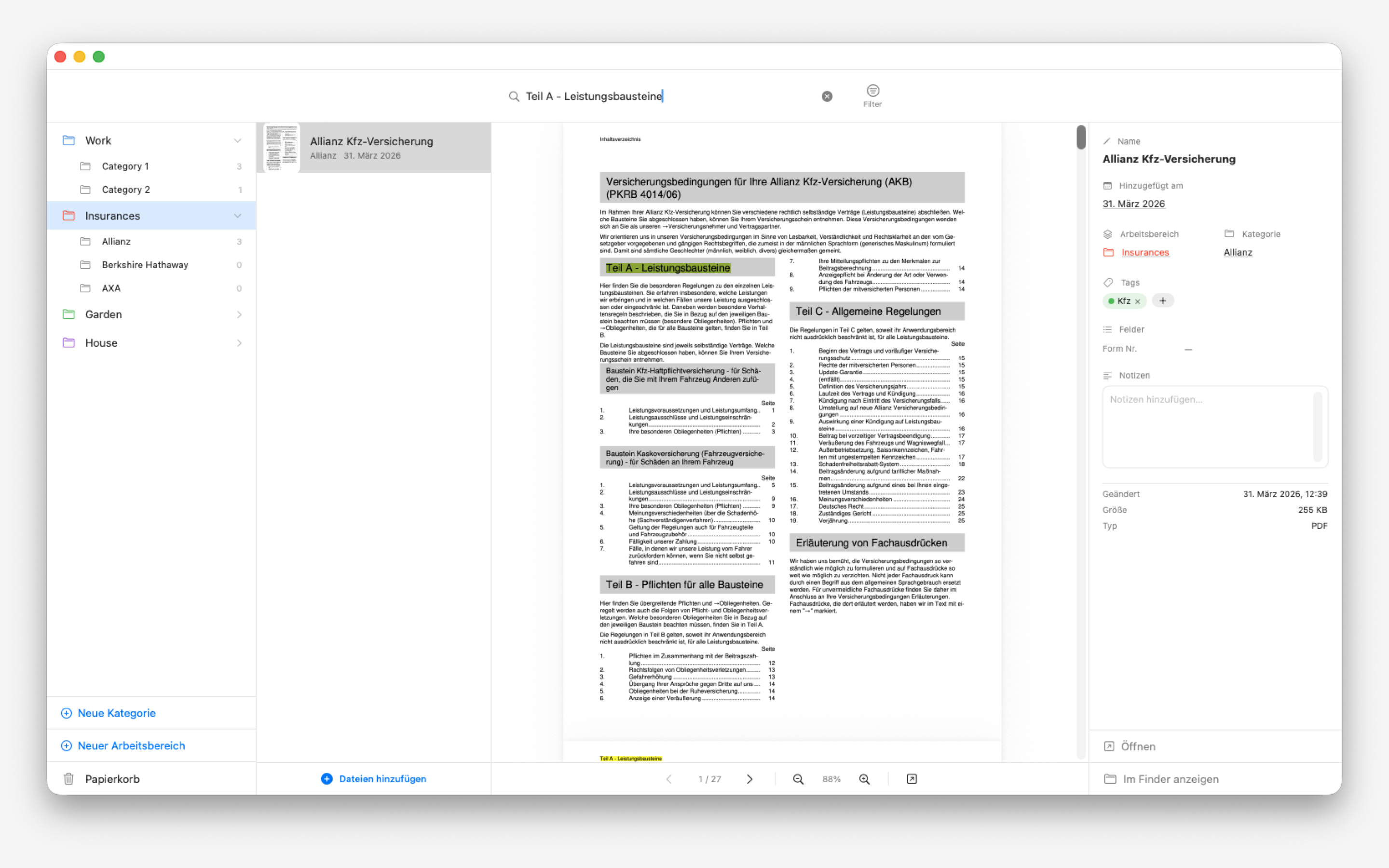
Koda indiziert den Textinhalt jedes importierten Dokuments und macht ihn sofort durchsuchbar.

  • Drücken Sie ⌘F oder klicken Sie auf die Suchleiste oben im Hauptbereich.
  • Geben Sie ein beliebiges Wort oder einen Ausdruck ein. Die Ergebnisse werden in Echtzeit gefiltert.
  • Übereinstimmender Text wird in der Dokumentvorschau gelb markiert.
  • Die Suche ist auf den aktuell ausgewählten Arbeitsbereich oder die Kategorie beschränkt. Wechseln Sie zu Alle Dokumente, um überall zu suchen.
Koda Volltextsuche mit hervorgehobenen Ergebnissen in der PDF-Vorschau

Koda verwendet automatisch Apple Vision, um OCR (optische Zeichenerkennung) auf gescannten PDFs und Bilddateien durchzuführen, die keinen maschinenlesbaren Text enthalten.

  • OCR läuft im Hintergrund nach dem Import — kein Eingreifen Ihrerseits erforderlich.
  • Nach Abschluss wird das Dokument wie ein natives PDF durchsuchbar.
  • Die OCR-Qualität hängt von der Scanauflösung ab. 300 DPI oder mehr wird für beste Ergebnisse empfohlen.
  • Die gesamte OCR-Verarbeitung erfolgt auf dem Gerät. Es werden keine Daten an externe Server gesendet.

iCloud-Synchronisierung

Die iCloud-Synchronisierung hält Ihre Koda-Bibliothek auf allen Macs synchronisiert, die mit derselben Apple-ID angemeldet sind.

  • Öffnen Sie Koda und navigieren Sie zu Koda > Einstellungen… (oder drücken Sie ⌘,).
  • Wählen Sie die Registerkarte iCloud und aktivieren Sie iCloud-Synchronisierung aktivieren.
  • Koda migriert Ihre lokale Datenbank in Ihren privaten iCloud-Container. Vorhandene Dokumente bleiben erhalten.

Die iCloud-Synchronisierung erfordert eine aktive Internetverbindung und ausreichend iCloud-Speicherplatz. Ihre Daten werden in Ihrem privaten iCloud-Container gespeichert — toz.red hat keinen Zugriff darauf.

Wenn Dokumente nicht wie erwartet synchronisiert werden, versuchen Sie folgende Schritte:

  • Internetverbindung prüfen — iCloud benötigt Konnektivität, um Änderungen zu übertragen.
  • iCloud-Speicher prüfen — Gehen Sie zu Systemeinstellungen > Apple-ID > iCloud und stellen Sie sicher, dass ausreichend Speicher verfügbar ist.
  • Ab- und wieder anmelden — Melden Sie sich in den Systemeinstellungen bei iCloud ab und wieder an (löscht keine lokalen Daten).
  • Koda neu starten — Beenden und öffnen Sie die App erneut. Die Synchronisierung wird automatisch fortgesetzt.
  • Warten — iCloud kann einige Minuten benötigen, um größere Änderungen zu übertragen. Prüfen Sie es nach kurzer Zeit erneut.

Wenn das Problem weiterhin besteht, kontaktieren Sie den Support und geben Sie Details zu Ihrer macOS-Version und dem iCloud-Status an.

Fehlerbehebung

Wenn Koda nicht gestartet werden kann, versuchen Sie diese Schritte der Reihe nach:

  • macOS-Version prüfen — Koda erfordert macOS 14 (Sonoma) oder neuer. Gehen Sie zum Apple-Menü > Über diesen Mac, um Ihre Version zu überprüfen.
  • Sofort beenden und erneut öffnen — Drücken Sie ⌘⌥Esc, wählen Sie Koda aus der Liste aus, klicken Sie auf „Sofort beenden" und öffnen Sie die App erneut.
  • Mac neu starten — Ein vollständiger Neustart behebt vorübergehende Systemprobleme.
  • Neu installieren aus dem Mac App Store — Öffnen Sie den Mac App Store, gehen Sie zu Ihren gekauften Apps und installieren Sie Koda erneut. Ihre Daten sind nicht betroffen.

Wenn keiner dieser Schritte hilft, wenden Sie sich bitte an den Support.

Wenn zuvor importierte Dokumente nicht mehr angezeigt werden:

  • Arbeitsbereich-Filter prüfen — Stellen Sie sicher, dass Alle Dokumente in der Seitenleiste ausgewählt ist und nicht ein bestimmter Arbeitsbereich, der diese Dateien nicht enthält.
  • Nach Dateiname suchen — Verwenden Sie ⌘F und geben Sie einen Teil des Dokumentnamens ein.
  • iCloud-Status prüfen — Wenn die iCloud-Synchronisierung aktiviert ist, werden Dokumente möglicherweise noch heruntergeladen. Während der Synchronisierung erscheint in der Statusleiste ein Fortschrittsindikator.
  • Verwalteten Ordner prüfen — Öffnen Sie den Finder und navigieren Sie zu ~/Document Manager/, um zu überprüfen, ob die Dateien auf der Festplatte vorhanden sind.

Wenn Ihre Dokumente wirklich verloren sind, kontaktieren Sie den Support so bald wie möglich und geben Sie Details an, wann sie zuletzt sichtbar waren.

Haben Sie nicht gefunden, was Sie suchen? Wir helfen Ihnen gerne weiter.

  • E-Mail: info@toz.red
  • Bitte geben Sie Ihre macOS-Version, die Koda-Version (unter Koda > Über Koda) und eine Beschreibung des Problems an.
  • Wir bemühen uns, innerhalb von 1–2 Werktagen zu antworten.