SSH Config Manager für den Mac
Ein natives macOS-Zuhause für alles rund um SSH. Bearbeiten Sie ~/.ssh/config Option für Option, ohne je einen Kommentar zu verlieren, erstellen und verwalten Sie Schlüssel, räumen Sie known_hosts auf und pflegen Sie Ihre eigenen Kommandozeilen-Skripte in einem Fenster.
Hilfecenter →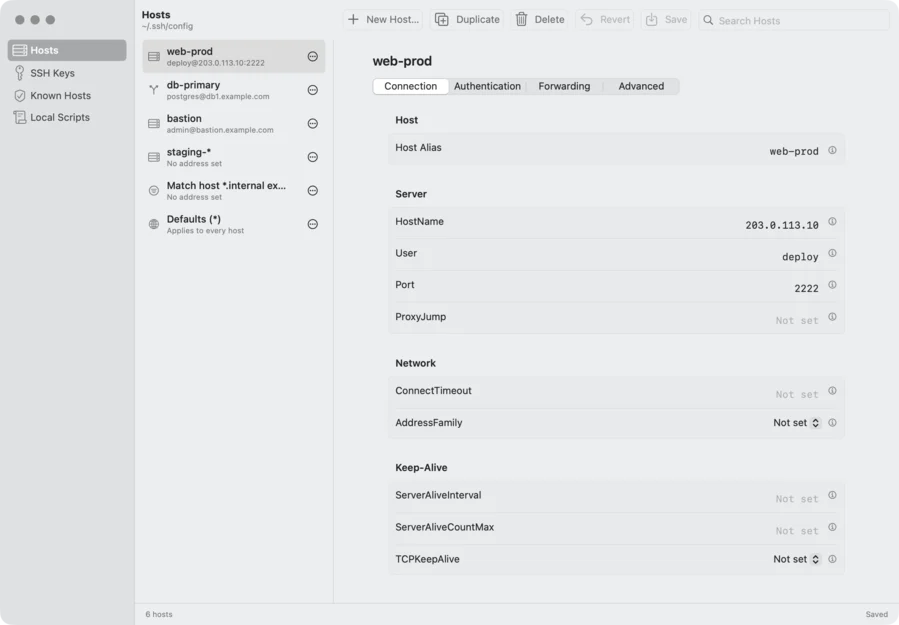
Jede Option mit einem Klick
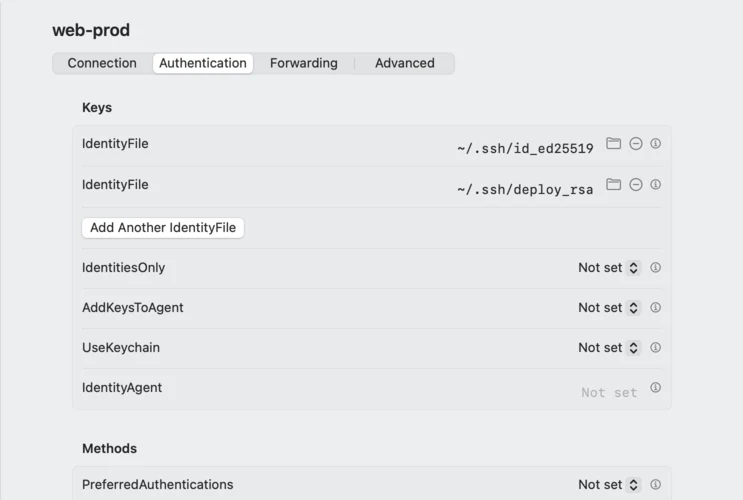
Jeder Host öffnet sich in vier Tabs: Connection, Authentication, Forwarding und Advanced. Jede Option ist immer sichtbar, mit eigenem Bedienelement und kurzer Erklärung. Optionen, die mehrfach vorkommen dürfen, etwa IdentityFile oder LocalForward, bekommen je eine eigene Zeile.
Schlüssel ohne Kommandozeile
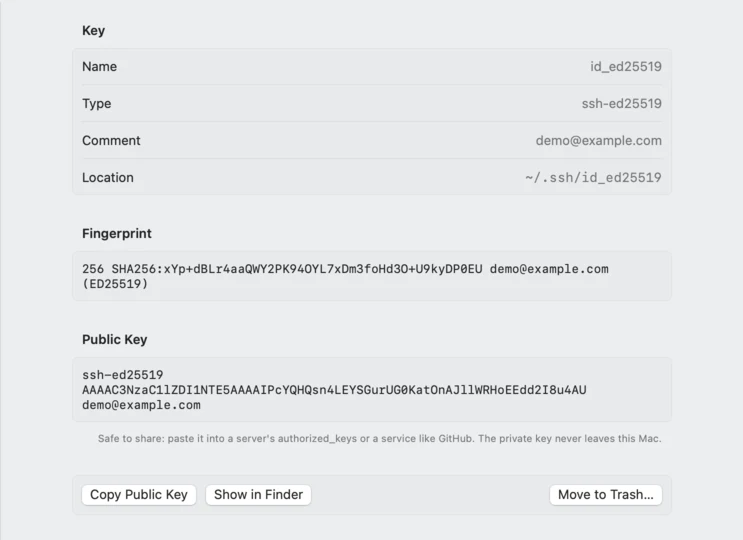
Erzeugen Sie ED25519-, RSA- oder ECDSA-Schlüsselpaare, sehen Sie Fingerprint und Public Key auf einen Blick und kopieren Sie den Public Key mit einem Klick. Schlüssel, die Sie nicht mehr brauchen, wandern in den Papierkorb, nichts geht versehentlich verloren.
Known Hosts, aufgeräumt
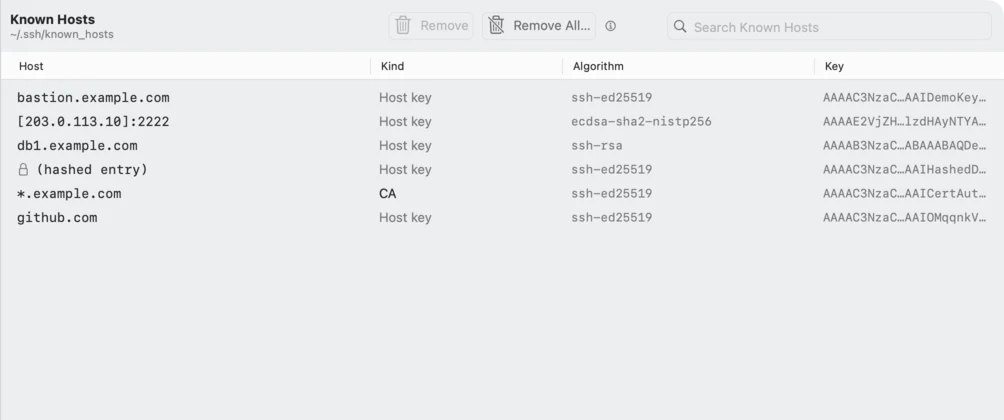
Sehen Sie jeden Server, mit dem Ihr Mac verbunden war, auch gehashte Einträge und Zertifizierungsstellen. Suchen, einen Eintrag entfernen oder alle auf einmal löschen, wenn ein Server neu aufgesetzt wurde.
Außerdem in SSH Config Manager
-
Ihre Datei bleibt Ihre Datei
Nur die Zeilen, die Sie ändern, werden neu geschrieben. Kommentare, Include- und Match-Blöcke, mehrfache Optionen und Ihre eigene Formatierung bleiben bei jedem Speichern erhalten, und die vorherige Version wird vorher gesichert.
-
Sicher von Haus aus
Neue Hosts landen über Host *, damit ihre Einstellungen greifen. Ein Host ohne Namen lässt sich nicht speichern, und vor dem Beenden mit ungesicherten Änderungen fragt die App nach.
-
Lokale Skripte
Erstellen und bearbeiten Sie eigene Befehle in /usr/local/bin. Braucht der Ordner Administratorrechte, fragt macOS nach Touch ID oder Ihrem Passwort.
Technische Daten
SHA-25627473bcd27aa9aa766add502b2afdcde3c4a7eb4071ecce6a5ab12bc53abc0fe
Bereit, SSH zu bändigen?
Laden Sie SSH Config Manager herunter und verwalten Sie Ihr gesamtes SSH-Setup aus einem nativen macOS-Fenster.
Hinweise zum ersten Start? Siehe Hilfecenter →