Hilfe zu SNMP Explorer

Antworten auf Ihre Fragen zu SNMP Explorer auf dem Mac

🔍

Keine Artikel gefunden. Versuchen Sie andere Suchbegriffe oder kontaktieren Sie den Support.

Erste Schritte

SNMP Explorer installieren

SNMP Explorer wird aus dem Mac App Store installiert.

  • Öffnen Sie die App-Store-Seite und klicken Sie auf Laden.
  • Die App benötigt macOS 13 (Ventura) oder neuer und läuft auf Macs mit Apple Silicon und Intel.
  • Sonst muss nichts installiert werden. Der SNMP-Stack ist Teil der App: kein Homebrew, kein net-snmp, keine Kommandozeilenprogramme.
  • Beim ersten Start fragt macOS nach dem Zugriff auf das lokale Netzwerk. Erlauben Sie ihn, sonst sind Geräte in Ihrem LAN nicht erreichbar.

So fragen Sie ein Netzwerkgerät ab:

  • Klicken Sie unten in der Seitenleiste auf Gerät hinzufügen.
  • Geben Sie einen Namen und den Host oder die IP-Adresse ein. Der Port ist standardmäßig 161.
  • Wählen Sie die SNMP-Version. Für v1 und v2c geben Sie den Community-String ein; für v3 siehe SNMPv3-Konfiguration.
  • Klicken Sie auf Verbindung testen und speichern Sie.

Wählen Sie das Gerät in der Seitenleiste, um es abzufragen. Der Punkt neben jedem Gerät wird etwa zwei Sekunden nach dem Start grün oder rot, je nachdem, ob das Gerät antwortet.

Die kostenlose Version arbeitet mit einem Gerät und enthält Full Discovery, Single Query und den Trap-Empfang.

Pro ist ein optionales In-App-Upgrade. Es bringt unbegrenzt viele Geräte, die Monitor-Ansicht, Walks über ausgewählte MIBs, MIB-Import, gemeinsame Zugangsdaten und CSV-Export. Unter Abonnement in der Menüleiste sehen Sie die Tarife, können upgraden oder einen Kauf wiederherstellen. Käufe wickelt der App Store ab.

Geräte

Alle Geräte stehen in der linken Seitenleiste.

  • Hinzufügen: auf Gerät hinzufügen klicken.
  • Bearbeiten: auf das Stiftsymbol neben einem Gerät klicken.
  • Löschen: Rechtsklick auf ein Gerät und Löschen wählen. Damit werden auch die gespeicherten Walk-Ergebnisse und überwachten OIDs entfernt.
  • Suchen: über das Feld oben in der Seitenleiste.

Für viele Geräte eignet sich eine CSV-Datei:

  • Geräte > CSV-Vorlage sichern… speichert eine Vorlage mit allen Spalten.
  • Tragen Sie ein Gerät pro Zeile ein und wählen Sie Geräte > Geräte aus CSV importieren… (⇧⌘O).

Gemeinsame Zugangsdaten sind ein Community-String oder ein SNMPv3-Benutzer, den Sie einmal anlegen und für viele Geräte verwenden. Sie öffnen sie über die Schlüssel-Schaltfläche unten in der Seitenleiste oder über Als gemeinsame Zugangsdaten sichern… im Geräte-Editor. Ändert sich das Passwort, bearbeiten Sie die Zugangsdaten, und alle Geräte übernehmen es. Gemeinsame Zugangsdaten gehören zu Pro.

Stellen Sie die SNMP-Version eines Geräts oder der Zugangsdaten auf v3, um die Sicherheitsfelder einzublenden:

  • Sicherheitsstufe: noAuthNoPriv (nur Benutzername), authNoPriv (Authentifizierung), authPriv (Authentifizierung und Verschlüsselung).
  • Authentifizierung: MD5, SHA oder SHA-256.
  • Verschlüsselung: DES, AES oder AES-256.
  • Geben Sie Benutzername und Passwörter genau so ein, wie sie auf dem Gerät konfiguriert sind. Mitkopierte Leerzeichen und Zeilenumbrüche am Ende werden ignoriert.

Zugangsdaten werden lokal im Sandbox-Container der App auf Ihrem Mac gespeichert und nur für die Kommunikation mit Ihren Geräten verwendet.

Walk & Abfragen

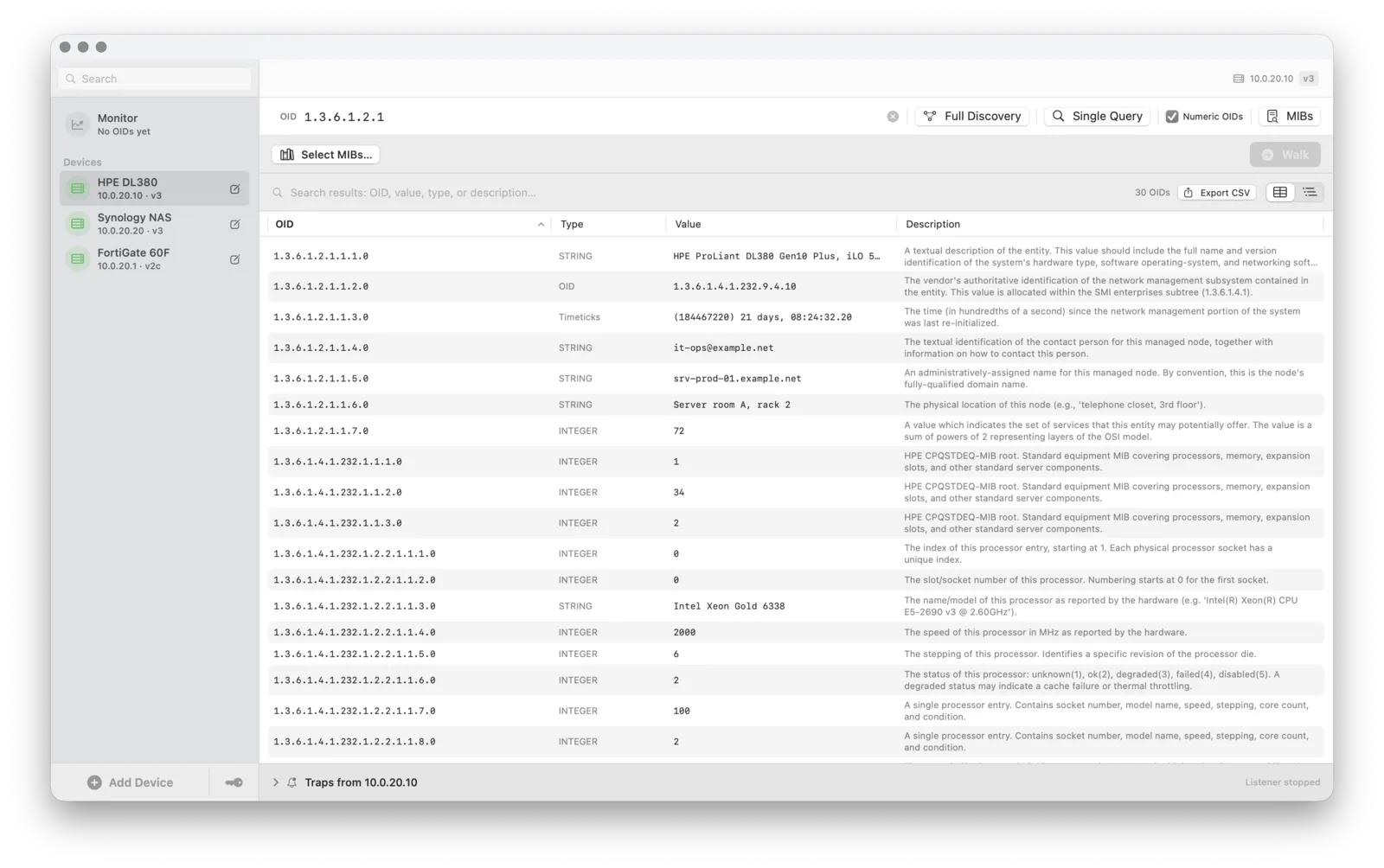
Ein Walk ruft alle OIDs unterhalb eines Teilbaums ab.

  • Wählen Sie ein Gerät. Full Discovery fragt alles ab 1.3.6.1 ab.
  • Für einen Teil des Baums klicken Sie auf MIBs auswählen…, markieren die gewünschten MIBs und klicken auf Walk (Pro).
  • Die Ergebnisse laufen ein, sobald sie eintreffen. Ein langer Walk lässt sich jederzeit stoppen.
  • Wechseln Sie zwischen Tabelle und Baum, filtern Sie über das Suchfeld und schalten Sie Numerische OIDs um.
  • CSV exportieren speichert die Ergebnisse (Pro).

SNMP Explorer nutzt GET-NEXT bei SNMPv1 und GET-BULK bei v2c und v3. Der letzte Walk jedes Geräts bleibt erhalten und ist nach einem Neustart noch da.

Walk-Ergebnisse eines Servers in SNMP Explorer: OIDs, Typen und Werte in einer Tabelle

Geben Sie eine OID in das OID-Feld ein und klicken Sie auf Single Query, um ein einzelnes GET auszuführen. Wert und Typ erscheinen im selben Bereich wie die Walk-Ergebnisse. Per Rechtsklick auf ein Ergebnis und Zum Monitor hinzufügen starten Sie die regelmäßige Abfrage.

macOS bringt die net-snmp-Kommandozeilenwerkzeuge in /usr/bin mit. So können Sie das, was SNMP Explorer zeigt, schnell im Terminal gegenprüfen. snmpwalk nutzt GET-NEXT; snmpbulkwalk nutzt GET-BULK und ist mit v2c und v3 deutlich schneller.

$ snmpwalk -v 2c -c public 192.0.2.10 1.3.6.1.2.1.1
SNMPv2-MIB::sysDescr.0 = STRING: …
SNMPv2-MIB::sysObjectID.0 = OID: …
DISMAN-EVENT-MIB::sysUpTimeInstance = Timeticks: (14967464) 1 day, 17:34:34.64
…
$ snmpbulkwalk -v 2c -c public -Cp 192.0.2.10
…
Variables found: 70
OptionWirkung
-v 1, -v 2c, -v 3Protokollversion
-c publicCommunity-String für v1 und v2c
-OnNumerische OIDs
-OsKurze Namen wie sysDescr.0
-t 2 -r 1Timeout in Sekunden, danach Wiederholungen
-CpAnzahl der gefundenen Variablen

SNMPv3 nutzt einen Benutzer statt einer Community:

$ snmpwalk -v 3 -l authPriv -u admin -a SHA -A authpass -x AES -X privpass 192.0.2.10 1.3.6.1.2.1.1

Die Kommandozeilenwerkzeuge kennen nur die Standard-MIBs von macOS, Hersteller-OIDs unter 1.3.6.1.4.1 bleiben daher Zahlen. SNMP Explorer benennt sie aus seinen integrierten Beschreibungen und Ihren importierten MIBs.

AusgabeBedeutung
Timeout: No ResponseKeine Antwort: falsche Community, UDP 161 gesperrt, eine Zugriffsliste ohne Ihren Mac oder SNMP ist aus. Bei v1 und v2c sieht eine falsche Community genau wie ein ausgeschaltetes Gerät aus.
No more variables left in this MIB ViewDer Teilbaum ist auf diesem Gerät leer. Den übergeordneten Knoten abfragen.
No Such Instance currently exists at this OIDDas Objekt gibt es, aber nicht mit dieser Instanz. Bei Skalaren .0 anhängen, bei Tabellenzellen den Zeilenindex.

Namen und Beschreibungen stammen aus zwei Quellen: der integrierten Datenbank mit mehr als 600 OIDs und den MIB-Dateien, die Sie importieren. Ihre importierten MIBs haben Vorrang. Bietet eine MIB mehrere Beschreibungen für eine OID, fragt SNMP Explorer einmal, welche angezeigt werden soll.

Überwachung

Monitor ist der erste Eintrag in der Seitenleiste (Pro).

  • Klicken Sie auf OID hinzufügen und geben Sie die OID und optional einen Namen ein.
  • Wählen Sie ein oder mehrere Geräte; jedes erhält eine eigene Karte.
  • Wählen Sie das Abfrageintervall: 15 s, 30 s, 1 min, 5 min, 15 min, 30 min, 1 h oder einen eigenen Wert.

Alternativ: Rechtsklick auf ein Walk-Ergebnis und Zum Monitor hinzufügen.
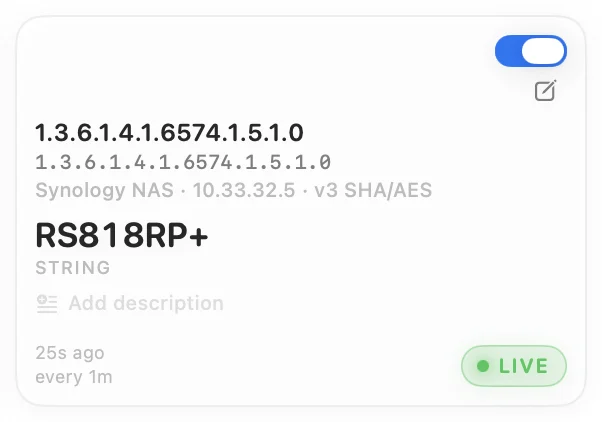
Eine Monitor-Karte: eine OID auf einem Synology NAS, jede Minute per SNMPv3 abgefragt, mit dem aktuellen Wert und dem Status Live

Jede Karte zeigt den aktuellen Wert, den Typ, den Zeitpunkt der letzten Abfrage und eine Sparkline mit bis zu 200 Messwerten. Die Messwerte liegen im Arbeitsspeicher und beginnen nach einem Neustart neu.

  • Live: die letzte Abfrage war erfolgreich.
  • Veraltet: eine Abfrage ist ausgefallen. Die Ursache steht auf der Karte.
  • Fehler: zwei Abfragen in Folge sind fehlgeschlagen. Details zeigt der Tooltip am Status.

Abfragen an ein Gerät laufen nacheinander. So verlieren kleine Agenten in USVs, PDUs und RAID-Controllern keine Anfragen.

Alle stoppen und Alle starten steuern alle Karten, der Schalter auf einer Karte nur diese. Über das Gerätemenü oben zeigen Sie nur ein Gerät an.

  1. In DSM 7 Systemsteuerung > Terminal & SNMP > SNMP öffnen, SNMP-Dienst aktivieren ankreuzen und entweder den SNMPv1-, SNMPv2c-Dienst mit einer Community oder den SNMPv3-Dienst mit Benutzer und Passwort einschalten. Auf Übernehmen klicken.
  2. Das Synology-MIB-Paket aus Synologys MIB-Leitfaden laden (Synology_MIB_File.zip, 21 Textdateien).
  3. In SNMP Explorer auf Gerät hinzufügen klicken, die Adresse des NAS und die Community oder den SNMPv3-Benutzer aus DSM eintragen, dann Verbindung testen.
  4. MIBs > MIBs verwalten… öffnen, auf MIB-Datei importieren… klicken und alle 21 Dateien auswählen. Jedes Modul bringt seine eigene Wurzel mit, keines braucht eine übergeordnete MIB.
  5. Auf MIBs auswählen… klicken, in der Gruppe Importiert synoSystem, synoDisk und synoRaid ankreuzen und dann auf Walk klicken.
  6. Die gewünschten Zeilen mit der rechten Maustaste anklicken und Zum Monitor hinzufügen wählen. Jede wird zu einer Karte, die jede Minute abgefragt wird.
ObjektOID
temperature1.3.6.1.4.1.6574.1.2.0
systemStatus1.3.6.1.4.1.6574.1.1.0
diskTemperature1.3.6.1.4.1.6574.2.1.1.6.N
diskHealthStatus1.3.6.1.4.1.6574.2.1.1.13.N
raidStatus1.3.6.1.4.1.6574.3.1.1.3.N
raidFreeSize, raidTotalSize1.3.6.1.4.1.6574.3.1.1.4.N, .5.N

N ist der Zeilenindex, den der Walk anzeigt. systemStatus ist 1 für normal und 2 für ausgefallen; diskHealthStatus 1 normal, 2 Warnung, 3 kritisch, 4 fällt aus; raidStatus 1 normal, 11 herabgesetzt, 12 abgestürzt (andere Werte sind laufende Aufgaben wie Reparatur oder Datenbereinigung). DSM sendet keine SNMP-Traps, daher ist die Abfrage der einzige Weg, das NAS zu beobachten. Die Schritte 4 bis 6 nutzen Pro-Funktionen.

Traps

SNMP Explorer empfängt SNMPv1- und v2c-Traps und bestätigt Informs. Die App lauscht auf UDP 1162, weil Apps aus dem Mac App Store keine Ports unter 1024 öffnen dürfen.

  • Konfigurieren Sie Ihre Geräte so, dass sie Traps an <IP Ihres Macs>:1162 senden.
  • Traps eines Geräts erscheinen im Bereich unten in dessen Ansicht. Die Monitor-Ansicht hat einen Trap Feed über alle Geräte, der sich in ein eigenes Fenster ablösen lässt.
  • Ein Klick auf das Trap-Symbol einer Monitor-Karte filtert den Feed auf diese OID.
  • Den Port ändern Sie in den Einstellungen (⌘,).

Manche Geräte können den Trap-Port nicht ändern. Leiten Sie Port 162 auf Ihrem Mac mit einer Paketfilter-Regel auf 1162 um. Die Einstellungen zeigen den Befehl; er benötigt ein Administratorpasswort und gilt bis zum nächsten Neustart:

echo "rdr pass on lo0 inet proto udp from any to any port 162 -> 127.0.0.1 port 1162" | sudo pfctl -ef -

Während SNMP Explorer läuft, im Terminal auf demselben Mac einen Test-Trap linkDown und ein Inform senden:

$ snmptrap -v 2c -c public 127.0.0.1:1162 "" 1.3.6.1.6.3.1.1.5.3
$ snmpinform -v 2c -c public -r 0 -t 3 127.0.0.1:1162 "" 1.3.6.1.6.3.1.1.5.3

Der Trap erscheint in der Leiste des Geräts mit dem Host 127.0.0.1 und im Trap Feed. Das Inform kehrt sofort zurück, weil SNMP Explorer es bestätigt; ohne Empfänger bricht es nach drei Sekunden mit Timeout ab. Ein Trap an 127.0.0.1 prüft nicht die macOS-Firewall, senden Sie daher auch einen von einem anderen Rechner an <IP Ihres Macs>:1162.

OIDTrap
1.3.6.1.6.3.1.1.5.1coldStart
1.3.6.1.6.3.1.1.5.2warmStart
1.3.6.1.6.3.1.1.5.3linkDown
1.3.6.1.6.3.1.1.5.4linkUp
1.3.6.1.6.3.1.1.5.5authenticationFailure

Trap-Namen stammen aus diesen Standard-Traps und aus Ihren importierten MIBs. Ein Trap mit snmpTrapAddress.0 wird dem Gerät mit dieser Adresse zugeordnet, nicht dem Absender.

MIBs

Hersteller-MIBs geben herstellerspezifischen OIDs lesbare Namen (Pro).

  • Öffnen Sie MIBs > MIBs verwalten… (⇧⌘M).
  • Klicken Sie auf MIB-Datei importieren… und wählen Sie die MIB-Dateien (.mib, .my, .txt).
  • Die Dateien werden in den eigenen Speicher der App kopiert; die Originale können Sie verschieben oder löschen. Neu laden liest sie neu ein.
  • Eine einzelne Hersteller-MIB funktioniert meist ohne ihre übergeordnete MIB: Die Enterprise-Wurzeln gängiger Hersteller sind integriert.

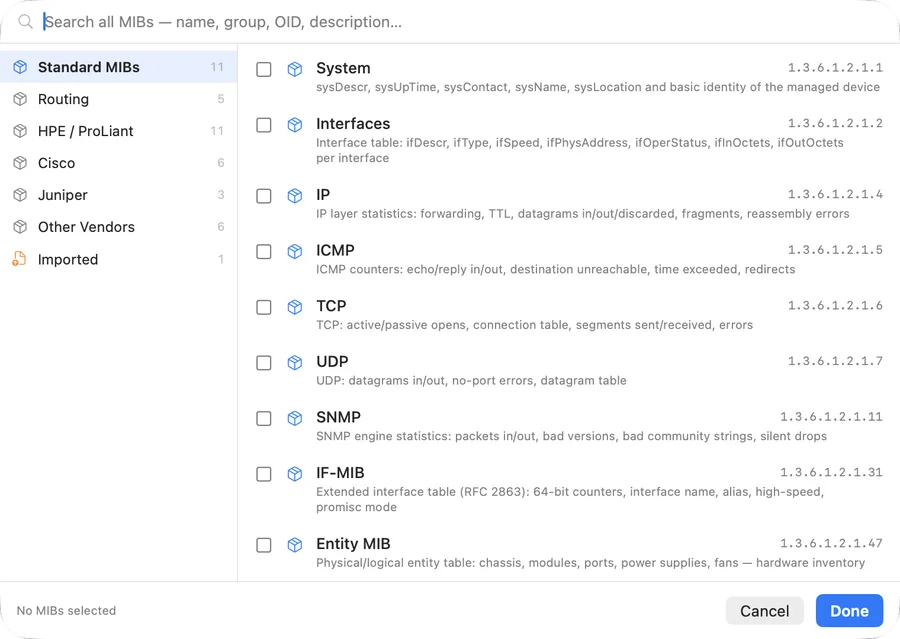
Mehr als 600 OID-Beschreibungen sind integriert. Die MIB-Auswahl gruppiert sie in Standard-MIBs, Routing, HPE / ProLiant, Cisco, Juniper und Andere Hersteller. In der MIB-Verwaltung blenden Sie im Reiter Integrierte Presets Presets aus, die Sie nie brauchen.

Die MIB-Auswahl mit den Standard-MIB-Gruppen

Eine OID ist der punktierte Pfad zu einem Wert. Alles unter 1.3.6.1.2.1 ist Standard-MIB-2; alles unter 1.3.6.1.4.1 gehört einem Hersteller, nummeriert im IANA-Register der Private Enterprise Numbers (9 ist Cisco, 6574 Synology).

  • In SNMP Explorer Full Discovery ausführen und einen Namen oder einen Teil der Beschreibung in das Filterfeld eingeben. Numerische OIDs abwählen, um Namen zu sehen.
  • Für Herstellerobjekte die MIB des Herstellers importieren (MIBs > MIBs verwalten…). Hersteller veröffentlichen ihre MIB-Dateien auf ihren Support-Seiten, meist neben der Firmware.
  • Die OID-Referenz listet alle OIDs, die SNMP Explorer von Haus aus kennt.

Im Terminal übersetzt snmptranslate zwischen Namen und Zahlen und zeigt Definitionen an:

$ snmptranslate -On SNMPv2-MIB::sysDescr.0
.1.3.6.1.2.1.1.1.0
$ snmptranslate 1.3.6.1.2.1.2.2.1.10
IF-MIB::ifInOctets
$ snmptranslate -TB 'ifHC.*Octets'
IF-MIB::ifHCOutOctets
IF-MIB::ifHCInOctets
$ snmptranslate -Td SNMPv2-MIB::sysDescr
$ snmptranslate -Tp IF-MIB::ifEntry

Skalare enden auf .0, Tabellenzellen auf ihren Zeilenindex. Häufige OIDs:

ObjektOID
sysDescr1.3.6.1.2.1.1.1.0
sysObjectID1.3.6.1.2.1.1.2.0
sysUpTime1.3.6.1.2.1.1.3.0
sysName1.3.6.1.2.1.1.5.0
ifDescr1.3.6.1.2.1.2.2.1.2.ifIndex
ifOperStatus1.3.6.1.2.1.2.2.1.8.ifIndex
ifHCInOctets, ifHCOutOctets1.3.6.1.2.1.31.1.1.1.6, .10
hrStorageSize, hrStorageUsed1.3.6.1.2.1.25.2.3.1.5, .6

Fehlerbehebung

Wenn Abfragen oder Walks ablaufen, prüfen Sie Folgendes:

  • Zugriff auf das lokale Netzwerk: Unter Systemeinstellungen > Datenschutz & Sicherheit > Lokales Netzwerk muss SNMP Explorer erlaubt sein.
  • Firewall: UDP-Port 161 muss zwischen Ihrem Mac und dem Gerät offen sein.
  • Community-String: Groß- und Kleinschreibung zählt, er muss zum Gerät passen.
  • Zugriffsliste: Viele Geräte antworten nur eingetragenen Manager-Adressen. Tragen Sie die IP Ihres Macs ein.
  • SNMP-Dienst: SNMP muss auf dem Gerät aktiviert sein.

Mit Verbindung testen im Geräte-Editor prüfen Sie das schnell.

SNMP Explorer meldet genau, was das Gerät geantwortet hat, und nennt die zu prüfende Einstellung:

Meldung beginnt mitPrüfen
Authentifizierungsfehler: Falscher DigestAuth-Passwort oder Authentifizierungsprotokoll
Authentifizierungsfehler: Unbekannter SNMPv3-BenutzerBenutzername (Groß- und Kleinschreibung) und die gemeinsamen Zugangsdaten des Geräts
Verschlüsselungsfehler: Der Agent konnte die Anfrage nicht entschlüsselnPriv-Passwort oder Verschlüsselungsprotokoll; manche Agenten antworten so auch auf ein falsches Authentifizierungsprotokoll
Authentifizierungsfehler: Der Agent akzeptiert die SicherheitsstufeDie Sicherheitsstufe des Benutzers auf dem Gerät
Das SNMPv3-Zeitfenster ist nicht mit dem Agenten synchronErneut versuchen; die App hat bereits einmal neu synchronisiert
Die SNMPv3-Engine-ID des Agenten hat sich geändertErneut versuchen; das Gerät wurde vermutlich zurückgesetzt oder ersetzt
SNMPv3-Engine-Discovery fehlgeschlagenHost, Port und Firewall

Leerzeichen und Zeilenumbrüche am Ende eines eingefügten Benutzernamens oder Passworts werden ignoriert. Ein Passwort, das mit seinem Zeilenumbruch kopiert wurde, funktioniert also.

  • Das Gerät muss an Port 1162 senden, oder Sie brauchen die Umleitung von Port 162.
  • Die macOS-Firewall muss eingehende Verbindungen für SNMP Explorer erlauben.
  • Die Statuszeile unten rechts zeigt den Port, auf dem die App lauscht.

Sie finden nicht, wonach Sie suchen? Wir helfen Ihnen gerne weiter.

  • E-Mail: info@toz.red
  • Bitte geben Sie Ihre macOS-Version, die SNMP-Explorer-Version und eine Beschreibung des Problems an. Hilfe > Problem melden… in der App stellt die Systemdaten für Sie zusammen.
  • Wir bemühen uns, innerhalb von 1–2 Werktagen zu antworten.