DocuRack für den Mac
Serverschränke dokumentieren: jedes Rack maßstäblich, mit Bildern Ihrer Geräte, jedem Kabel von Port zu Port und der Leistung, die das Rack aufnimmt. Nativ auf dem Mac, ohne Konto und ohne Internet.
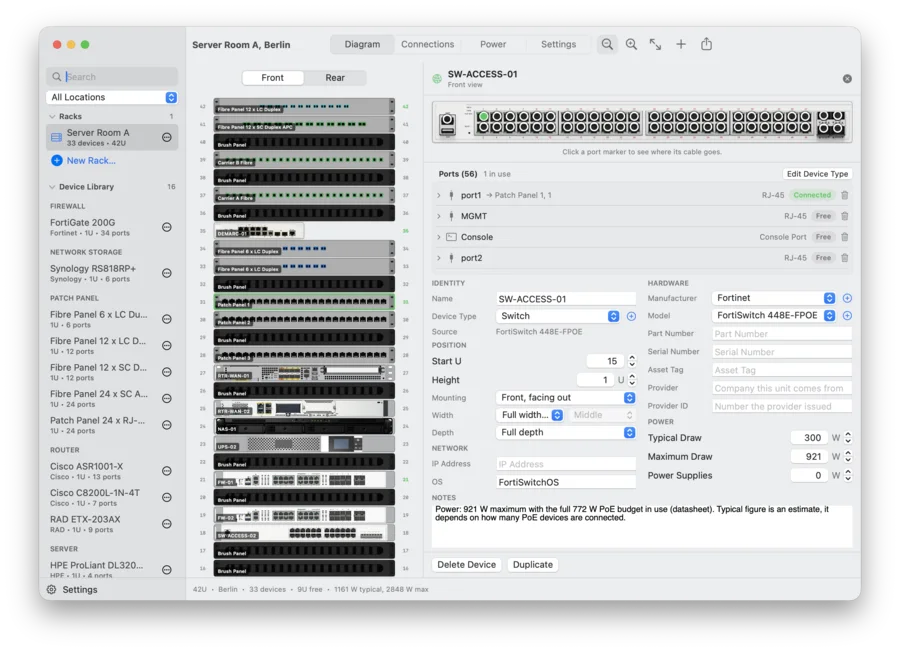
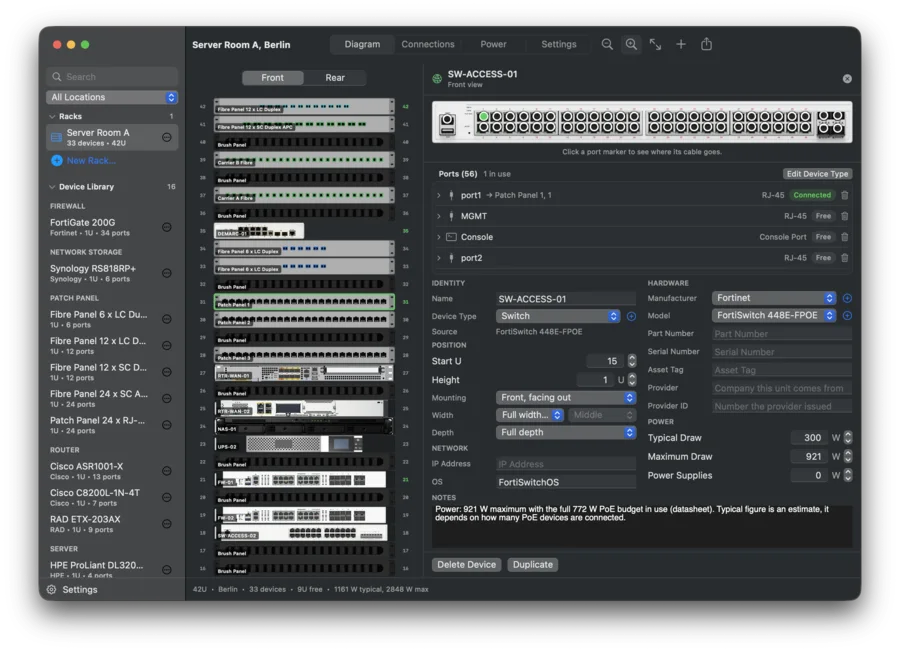
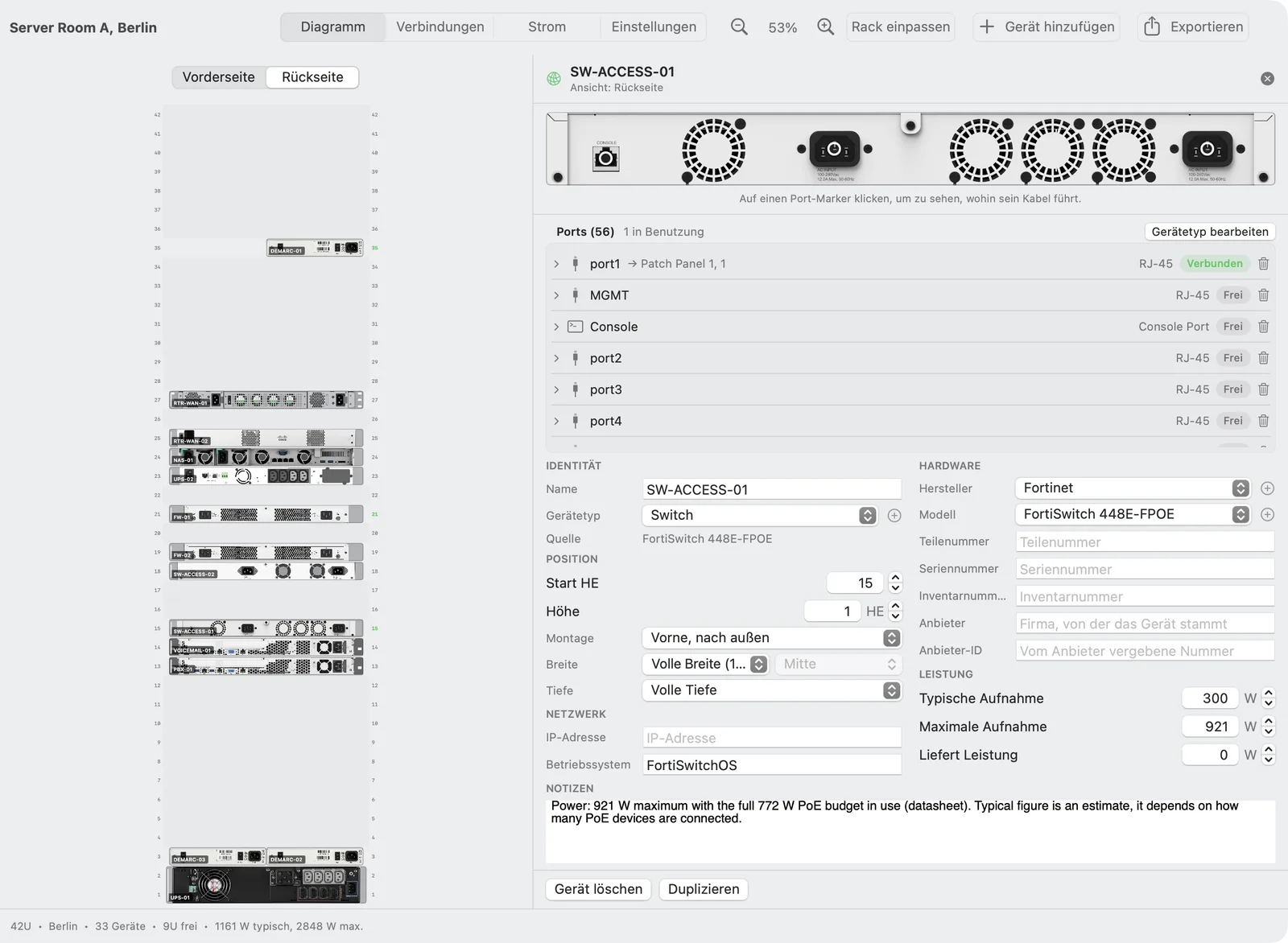
Jedes Rack maßstäblich abbilden
Jedes Gerät sitzt auf seiner Höheneinheit, vorne oder hinten, mit voller oder halber Tiefe und auch mit halber Breite. Das Diagramm zeigt die Bilder Ihrer Geräte, nicht graue Kästen. Ein Klick auf ein Gerät zeigt Ports, Seriennummer, Inventarnummer, IP-Adresse und Leistungsaufnahme.
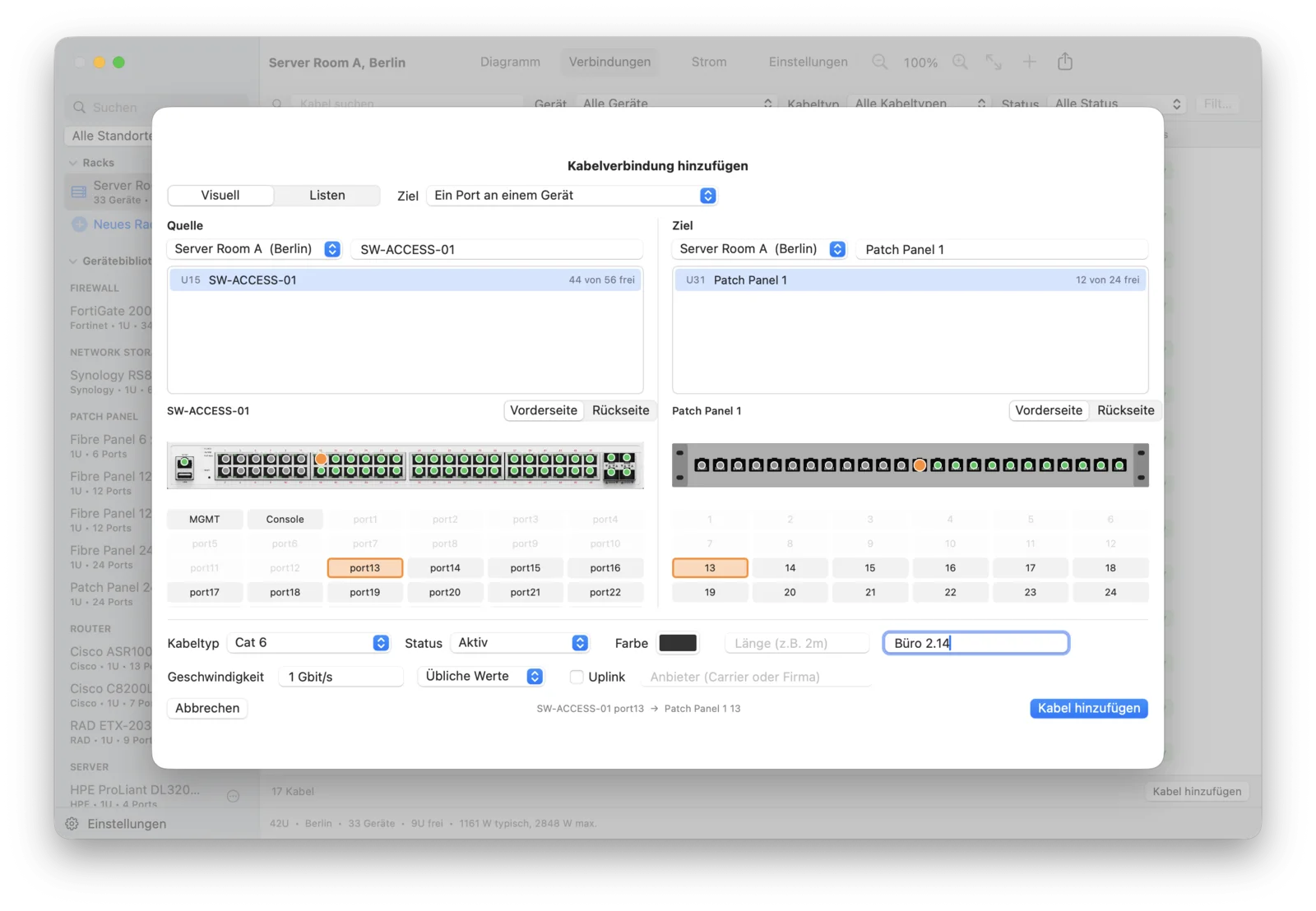
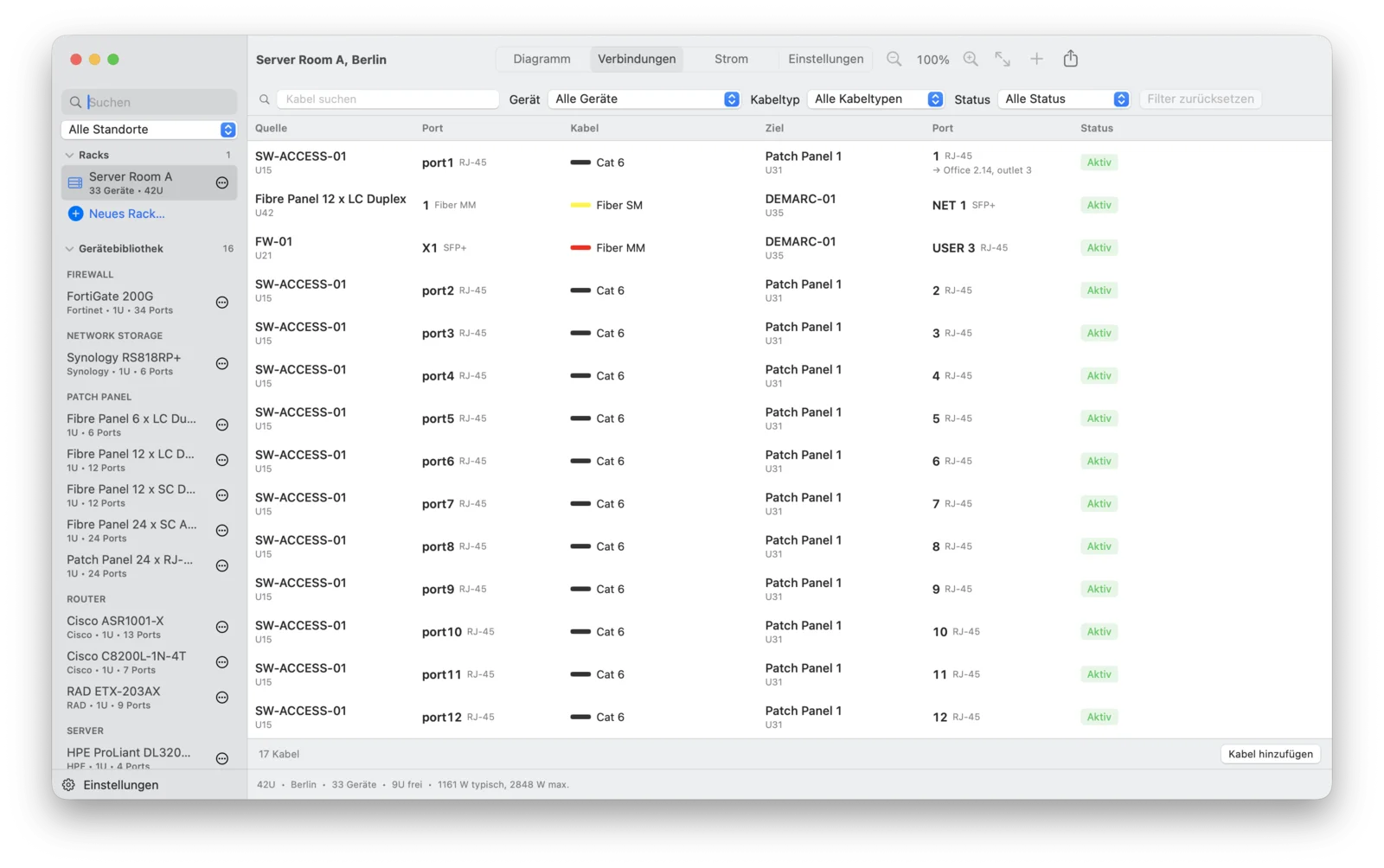
Sehen, wohin jedes Kabel führt
Für ein neues Kabel klicken Sie an beiden Geräten einen Port im Bild an. Jedes Kabel hat Typ, Farbe, Länge, Bezeichnung und Status. Am Port eines Patchfelds hinterlegen Sie Raum und Dose, an einem Uplink Anbieter, Geschwindigkeit und Leitungs-ID. Ein Klick auf einen Port im Rack zeigt das andere Ende.
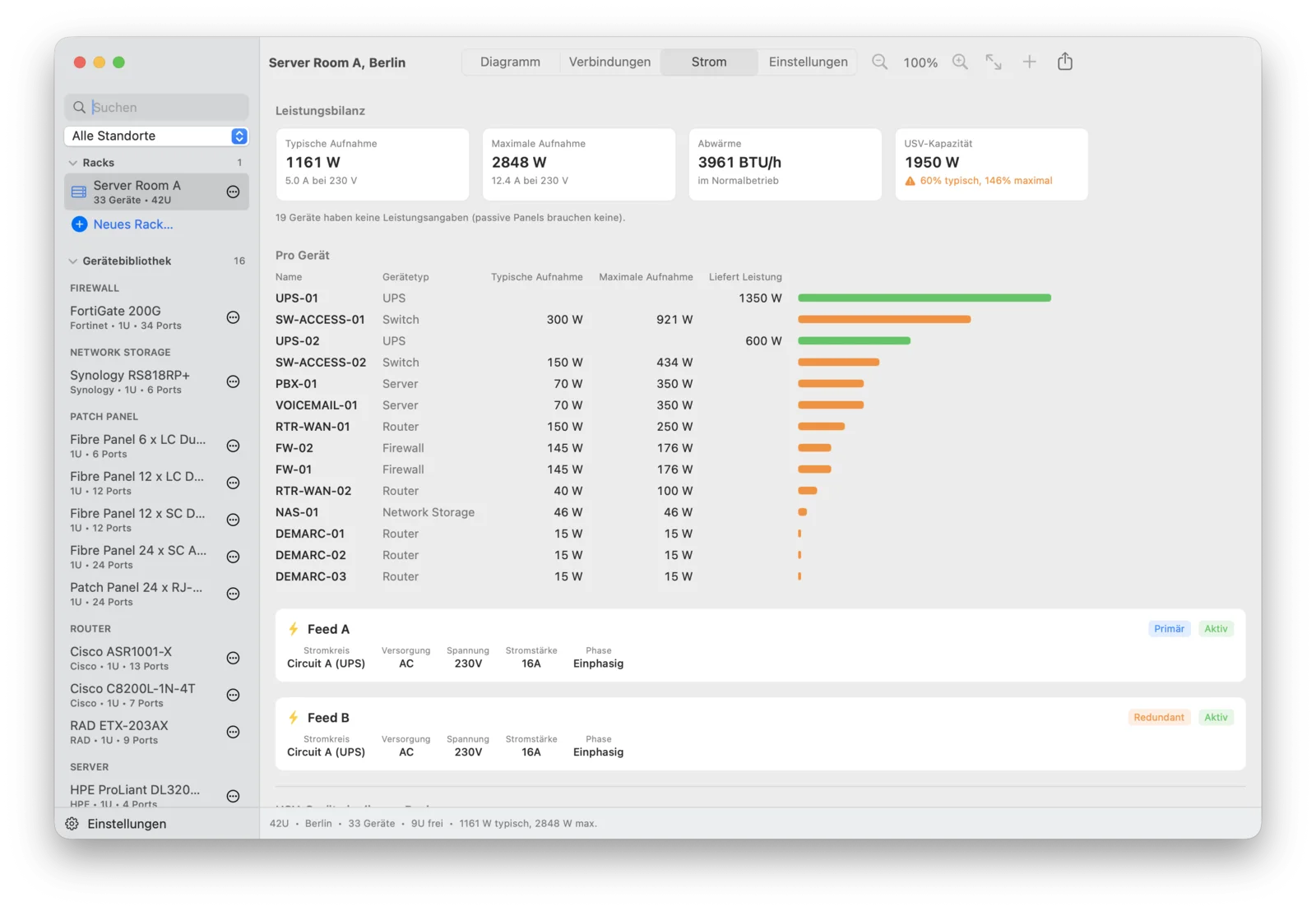
Wissen, was jedes Rack verbraucht
Tragen Sie pro Gerät die typische und die maximale Leistungsaufnahme ein. DocuRack summiert pro Rack, rechnet in Ampere bei 230 V und in Abwärme um und warnt, wenn die USV das Maximum nicht trägt. Einspeisungen mit Spannung, Stromstärke und Phase ordnen Sie dem Rack zu, das sie versorgen.
Den kompletten Rack-Bericht exportieren
Ein Dokument für Audits und Übergaben: Rack-Diagramm von vorne und hinten, Geräteliste, Ports und Verbindungen, Kabelliste und Leistung. Als PDF im Hoch- oder Querformat, als Excel-Datei, als CSV oder direkt auf den Drucker. Ein ganzes Rack geben Sie als DocuRack-Datei an Kollegen weiter.
Gerätetypen nur einmal anlegen
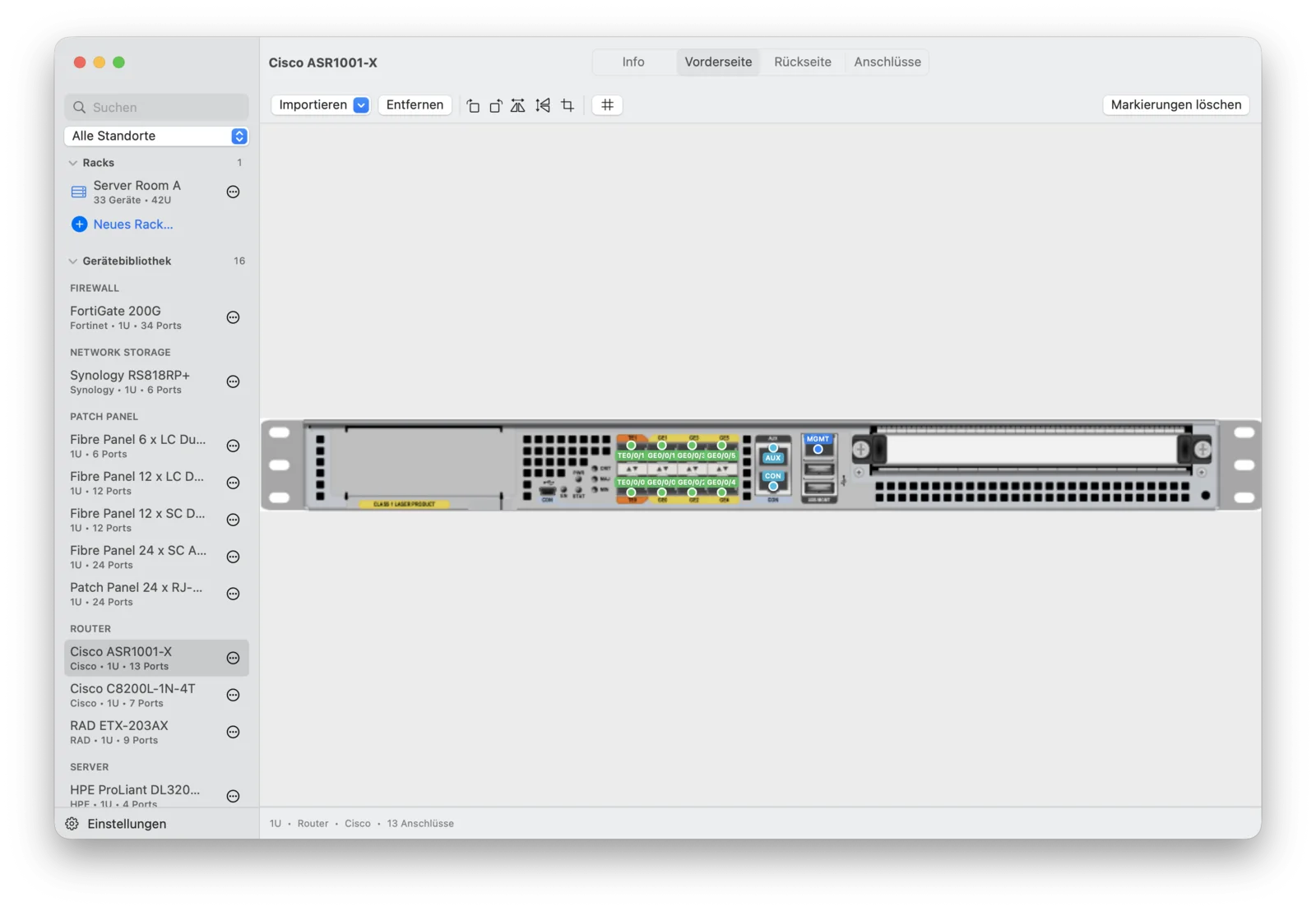
Ihre Gerätebibliothek gehört Ihnen und beginnt leer. Ein Gerätetyp hat Hersteller, Modell, Höhe, Leistungsdaten, ein Bild der Vorder- und der Rückseite und seine Ports. Sie markieren jeden Port auf dem Bild und verwenden den Typ in jedem Rack wieder. Patchfelder, Glasfaserfelder und Steckdosenleisten erzeugt eine Vorlage.
Daten
Fragen
Was ist DocuRack?
Eine native Mac-App für die Dokumentation von Serverschränken: Rack-Diagramme im Maßstab, Kabel zwischen Ports, Leistungsbilanz und ein Rack-Bericht zum Exportieren.
Erkennt DocuRack meine Geräte automatisch?
Nein. DocuRack scannt und überwacht nichts. Sie tragen ein, was im Rack sitzt und wie es verkabelt ist. Die Leistungswerte sind Ihre Angaben, keine Messwerte.
Sind Gerätebilder enthalten?
Nein, die Bibliothek beginnt leer. Sie fügen die Bilder Ihrer eigenen Geräte hinzu. Patchfelder, Glasfaserfelder und Steckdosenleisten erzeugt DocuRack aus einer Vorlage.
Wo liegen meine Daten?
In einer Datei auf Ihrem Mac. DocuRack braucht kein Konto, hat keine Telemetrie und keine Netzwerkberechtigung.
Was kann die kostenlose Version?
Sie dokumentiert ein Rack mit bis zu zehn Geräten. Weitere Racks, mehr Geräte und der Export gehören zu DocuRack Pro.
Wie gebe ich ein Rack an Kollegen weiter?
Als DocuRack-Datei (.rck). Sie enthält das Rack mit seinen Geräten, Bildern und Kabeln und wird auf dem anderen Mac in DocuRack importiert.