Hilfe zu Koda

Antworten auf Ihre Fragen zu Koda auf Mac, iPhone und iPad

🔍

Keine Artikel gefunden. Versuchen Sie andere Suchbegriffe oder kontaktieren Sie den Support.

Erste Schritte

Koda installieren

Koda gibt es im App Store für Mac, iPhone und iPad.

  • Mac: macOS 14 oder neuer auf einem Mac mit Apple Chip.
  • iPhone: iOS 17 oder neuer.
  • iPad: iPadOS 17 oder neuer.

Öffnen Sie auf jedem Gerät den App Store, suchen Sie nach Koda oder folgen Sie dem Link auf toz.red/de/koda, und laden Sie die App. Verwenden Sie auf allen Geräten denselben Apple Account, damit Ihre Bibliothek und Koda Pro überall verfügbar sind.
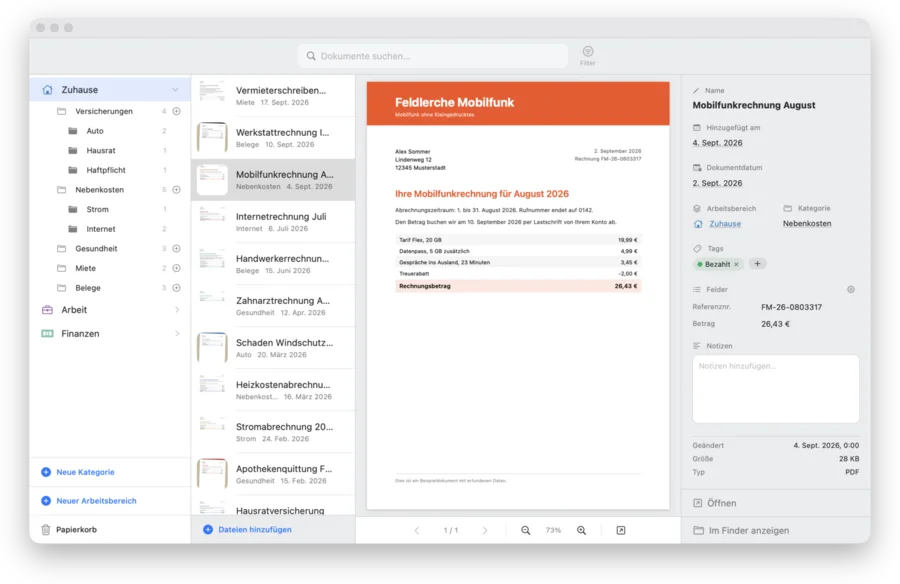
Ein Arbeitsbereich ist die oberste Ebene Ihrer Bibliothek, zum Beispiel Zuhause, Arbeit oder Finanzen. Darin sortieren Sie Dokumente in Kategorien und Unterkategorien.

  • Mac: Klicken Sie unten in der Seitenleiste auf Neuer Arbeitsbereich, geben Sie einen Namen ein, wählen Sie auf Wunsch ein Emoji als Symbol und klicken Sie auf Erstellen. Klicken Sie danach auf Neue Kategorie.
  • iPhone und iPad: Öffnen Sie den Tab Arbeitsbereiche und tippen Sie auf Neuer Arbeitsbereich. Öffnen Sie den Arbeitsbereich und tippen Sie auf Kategorie hinzufügen.

Wenn Sie Koda schon auf einem anderen Gerät nutzen, warten Sie, bis Ihre Arbeitsbereiche erscheinen, bevor Sie neue anlegen. Der erste Abgleich kann einige Minuten dauern.

Koda auf dem Mac: links der Arbeitsbereich „Zuhause“ mit seinen Kategorien, daneben Dokumentliste, Vorschau und Details

Koda ist kostenlos. Die kostenlose Version ist eine Testversion mit Platz für eine kleine Bibliothek:

  • 1 Arbeitsbereich
  • 4 Kategorien
  • Je 2 Unterkategorien pro Kategorie
  • 100 Dokumente (Dokumente im Papierkorb zählen nicht mit)

iCloud-Synchronisierung, die Suche mit Texterkennung und der Scanner auf iPhone und iPad gehören zur kostenlosen Version.

Ist die Bibliothek voll, zeigt Koda Die kostenlose Version fasst bis zu 100 Dokumente und bietet Upgrade an. Mit Koda Pro entfallen die Grenzen. Siehe Koda Pro.

Arbeitsbereiche & Kategorien

Jede Kategorie zeigt, wie viele Dokumente sie enthält, die Dokumente ihrer Unterkategorien mitgezählt.

  • Mac: Neuer Arbeitsbereich und Neue Kategorie stehen unten in der Seitenleiste. Für eine Unterkategorie klicken Sie auf das Plus neben einer Kategorie oder wählen per Rechtsklick Unterkategorie hinzufügen.
  • iPhone und iPad: Öffnen Sie einen Arbeitsbereich und tippen Sie auf Kategorie hinzufügen. Die Ordner-Taste neben einer Kategorie legt eine Unterkategorie an, der Stift benennt sie um.
  • Umbenennen (Mac): Rechtsklick auf einen Arbeitsbereich oder eine Kategorie, dann Umbenennen….
  • Löschen (Mac): Rechtsklick, dann Kategorie löschen oder Arbeitsbereich löschen. Löschen Sie eine Kategorie, ohne Auch Dateien von der Festplatte löschen anzukreuzen, bleiben ihre Dokumente im Arbeitsbereich und verlieren nur die Kategorie.
  • iPhone und iPad: Halten Sie einen Arbeitsbereich oder eine Kategorie gedrückt, um Umbenennen, Arbeitsbereich löschen oder Kategorie löschen zu erreichen.
  • Mac: Wählen Sie das Dokument aus. Klicken Sie rechts in den Details auf Arbeitsbereich oder Kategorie und wählen Sie den neuen Platz.
  • iPhone und iPad: Öffnen Sie das Dokument, tippen Sie auf die Info-Taste und wählen Sie unter Ablage den neuen Arbeitsbereich oder die neue Kategorie.

Koda verschiebt die Datei in den passenden Ordner. Die Ordnerstruktur in iCloud Drive entspricht damit immer Ihren Arbeitsbereichen und Kategorien.

Jedes Dokument kann Tags, ein Dokumentdatum und eine Notiz tragen. Ein Arbeitsbereich kann außerdem eigene Felder haben, zum Beispiel Rechnungsnummer, Kunde oder Fälligkeit.

  • Mit Filter grenzen Sie eine Liste nach Tags, Dateityp oder Zeitraum ein. Alle Filter löschen zeigt wieder alles.
  • Eigene Felder werden bei jedem Dokument angezeigt. Suche und Filter berücksichtigen sie nicht.

Dokumente hinzufügen auf dem Mac

  • Ziehen Sie Dateien oder ganze Ordner aus dem Finder auf das Koda-Fenster, oder klicken Sie auf Dateien hinzufügen (⌘N).
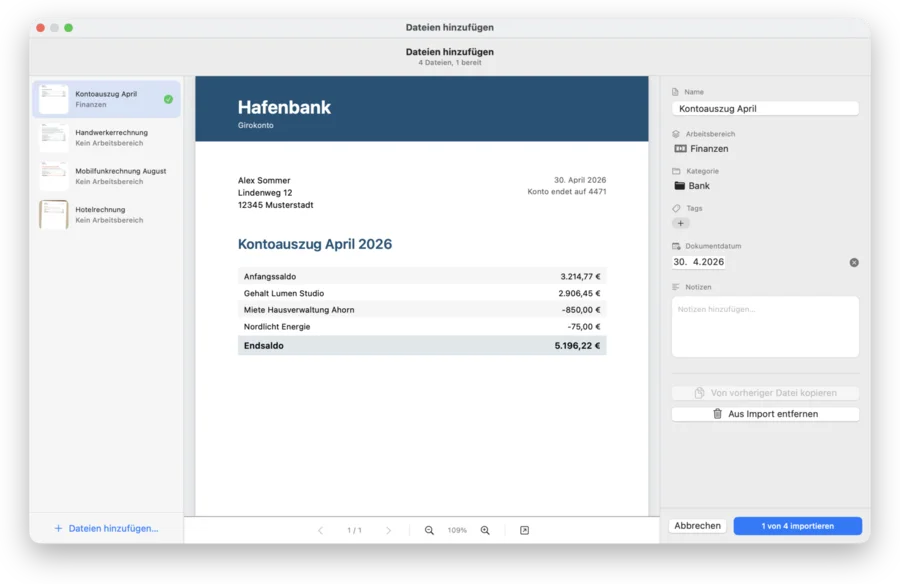
  • Das Fenster Dateien hinzufügen öffnet sich. Vergeben Sie für jede Datei Name, Arbeitsbereich, Kategorie, Tags, Dokumentdatum und Notizen. Von vorheriger Datei kopieren übernimmt die Angaben der Datei davor.
  • Mehrere PDFs lassen sich zu einem zusammenführen, und Sie können die Seiten vor dem Import ordnen.
  • Mit Importieren legen Sie die Dokumente ab.
Fenster „Dateien hinzufügen“: vier Dateien in der Liste, ein Kontoauszug in der Vorschau, rechts Name, Arbeitsbereich, Kategorie, Tags und Dokumentdatum
  • Vorschau: PDFs, Fotos, Text- und Office-Dokumente sehen Sie direkt im Fenster.
  • Suche im Inhalt: PDFs, Textdateien und Word-Dokumente. Gescannte PDFs werden mit Texterkennung gelesen.
  • Fotos und andere Bilddateien finden Sie über Name, Tags und Notizen, nicht über den Text im Bild.

Koda speichert Dokumente als normale Dateien in klar benannten Ordnern in iCloud Drive. Wählen Sie ein Dokument aus und klicken Sie auf Im Finder anzeigen, um die Datei zu sehen. Auf iPhone und iPad finden Sie dieselben Ordner in der Dateien-App.

Auf dem Mac können Sie stattdessen einen eigenen Ordner verwenden: Koda > Einstellungen… > Speicherort > Ordner auswählen. Ein Ordner außerhalb von iCloud Drive ist in Koda auf iPhone und iPad nicht verfügbar. Auf Standard zurücksetzen verschiebt alles zurück nach iCloud Drive.

iPhone & iPad

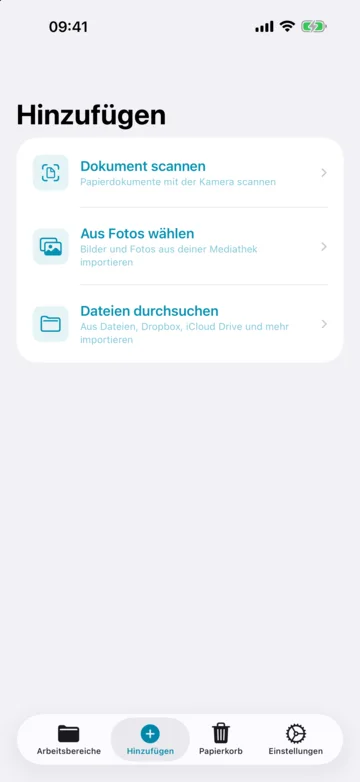
  • Öffnen Sie den Tab Hinzufügen und tippen Sie auf Dokument scannen.
  • Halten Sie das Gerät über die Seite. Scannen Sie so viele Seiten, wie der Brief hat; daraus wird ein PDF.
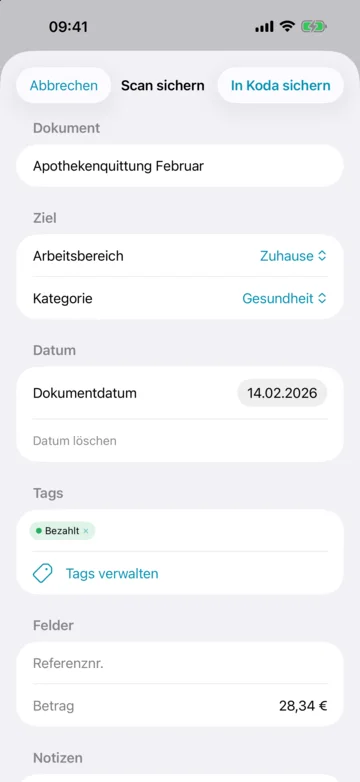
  • Geben Sie unter Scan sichern einen Namen ein, wählen Sie unter Ziel den Arbeitsbereich und die Kategorie und ergänzen Sie auf Wunsch Dokumentdatum, Tags und Notizen.
  • Tippen Sie auf In Koda sichern.

Beim ersten Mal fragt Koda nach dem Zugriff auf die Kamera. Die Kamera wird nur zum Scannen verwendet. Der Text des Scans wird auf Ihrem Gerät erkannt, damit Sie den Scan über seinen Inhalt finden.

iPhone, Formular „Scan sichern“ mit Name, Arbeitsbereich, Kategorie, Dokumentdatum und Tags
  • Fotos: Öffnen Sie den Tab Hinzufügen und tippen Sie auf Aus Fotos wählen. Koda erhält nur die Bilder, die Sie auswählen.
  • Dateien: Öffnen Sie den Tab Hinzufügen und tippen Sie auf Dateien durchsuchen. Sie können Dokumente aus der Dateien-App, aus iCloud Drive und aus anderen Speicherdiensten wählen, die dort eingebunden sind.
  • Wählen Sie das Ziel, ergänzen Sie auf Wunsch Datum, Tags und Notizen und tippen Sie auf Importieren.
iPhone, Tab „Hinzufügen“ mit den Einträgen Dokument scannen, Aus Fotos wählen und Dateien durchsuchen

Auf dem iPad stehen Ihre Arbeitsbereiche und Kategorien in einer Seitenleiste neben den Dokumenten. Alles andere funktioniert wie auf dem iPhone: Die Tabs heißen Arbeitsbereiche, Hinzufügen, Papierkorb und Einstellungen.

Dokumente, die Sie in den Papierkorb legen, bleiben dort, bis Sie ihn leeren oder sie endgültig löschen.

  • iPhone und iPad: Öffnen Sie den Tab Papierkorb. Wiederherstellen legt ein Dokument zurück, Endgültig löschen entfernt es, Papierkorb leeren entfernt alle.
  • Mac: Klicken Sie unten in der Seitenleiste auf Papierkorb.

Koda spricht Deutsch und Englisch. Auf iPhone und iPad öffnen Sie Einstellungen > Sprache, auf dem Mac Koda > Einstellungen…. Schließen und öffnen Sie Koda nach dem Umstellen erneut.

Suche & Texterkennung

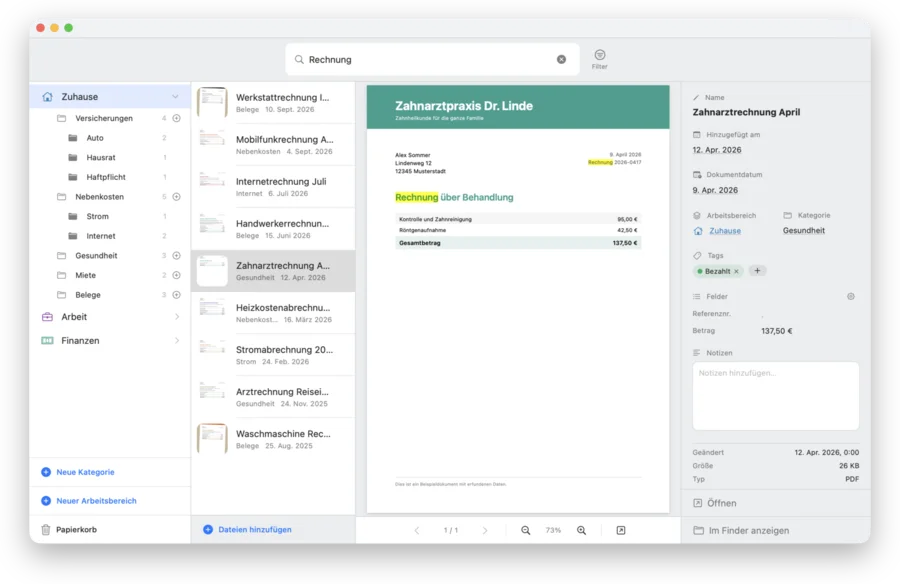
  • Mac: Tippen Sie oben im Fenster in Dokumente suchen…. Treffer werden in der Vorschau markiert.
  • iPhone und iPad: Tippen Sie auf die Lupe und geben Sie den Suchbegriff ein. Koda sucht in Namen, Notizen und im Inhalt der Dokumente.
Suche nach „Rechnung“ in Koda: die Trefferliste und das markierte Wort in der geöffneten Zahnarztrechnung

Ein gescanntes PDF enthält Bilder von Seiten, keinen Text. Koda erkennt den Text (OCR), damit ein gescannter Brief genauso durchsuchbar ist wie ein getippter.

  • Die Texterkennung läuft von selbst. Sie müssen sie nicht starten.
  • Sie läuft auf Ihrem Gerät. Nichts wird an einen Server gesendet.
  • Ein scharfer, gleichmäßig beleuchteter Scan liefert das beste Ergebnis.

iCloud-Synchronisierung

Koda gleicht über Ihr eigenes iCloud-Konto ab. Es gibt kein Konto bei uns und keinen Schalter: Melden Sie sich auf jedem Gerät mit demselben Apple Account bei iCloud an und lassen Sie iCloud Drive eingeschaltet.

  • Ihre Dokumente sind Dateien in iCloud Drive. Namen, Tags, Datum und Notizen laufen über Ihre private iCloud-Datenbank.
  • toz.red hat auf beides keinen Zugriff.
  • Auf einem neuen Gerät kann der erste Abgleich einige Minuten dauern. Auf iPhone und iPad zeigt Einstellungen > Speicher den Eintrag iCloud-Sync: aktiv.
  • Internet: iCloud braucht eine Verbindung, um Änderungen weiterzugeben.
  • iCloud-Speicher: Prüfen Sie, ob Ihr iCloud-Speicher voll ist.
  • iCloud Drive: Es muss auf jedem Gerät eingeschaltet sein, mit demselben Apple Account.
  • Eigener Ordner auf dem Mac: Speichert der Mac Dokumente in einem Ordner außerhalb von iCloud Drive, sehen iPhone und iPad sie nicht. Öffnen Sie auf dem Mac Koda > Einstellungen… > Speicherort und wählen Sie Auf Standard zurücksetzen.
  • Warten, dann neu öffnen: Große Änderungen brauchen einige Minuten. Schließen Sie Koda und öffnen Sie es erneut.

Hilft nichts davon, lesen Sie iCloud-Sync zurücksetzen.

Verwenden Sie diese Funktion nur, wenn die Synchronisierung hängt und nichts anderes geholfen hat. Kodas Sync-Daten in iCloud werden gelöscht und anschließend von Ihren Geräten neu hochgeladen, das kann eine Weile dauern. Dokumente auf dem Gerät werden nicht gelöscht.

  • Schließen Sie Koda zuerst auf Ihren anderen Geräten.
  • iPhone und iPad: Öffnen Sie Einstellungen, scrollen Sie zu Über, tippen Sie auf iCloud-Sync zurücksetzen… und bestätigen Sie mit Zurücksetzen. Beenden Sie Koda danach vollständig (vom unteren Rand nach oben wischen und die App wegschieben) und öffnen Sie es erneut.
  • Mac: Wählen Sie Hilfe > iCloud-Sync zurücksetzen… und bestätigen Sie. Koda wird beendet. Öffnen Sie es erneut.

Koda Pro

  • Unbegrenzt viele Arbeitsbereiche, Kategorien, Unterkategorien und Dokumente
  • KI-Integrationen auf dem Mac
  • Siri und Kurzbefehle

Koda Pro ist ein Einmalkauf, kein Abo. Ein Kauf gilt für Mac, iPhone und iPad, die Familienfreigabe ist inklusive. Den Preis nennt der App Store.

  • iPhone und iPad: Öffnen Sie Einstellungen, tippen Sie unter Konto auf Auf Koda Pro upgraden und dann auf Koda Pro holen.
  • Mac: Öffnen Sie Koda > Einstellungen…, klicken Sie auf Upgrade und dann auf Auf Pro upgraden.

Die Zahlung wickelt Apple über Ihren Apple Account ab. Wir sehen Ihre Zahlungsdaten nie.

Sie bezahlen Koda Pro einmal. Um es auf einem weiteren Gerät oder nach einer Neuinstallation freizuschalten, stellen Sie den Kauf mit demselben Apple Account wieder her:

  • iPhone und iPad: Einstellungen > Konto > Käufe wiederherstellen.
  • Mac: Koda > Kauf wiederherstellen….

Mitglieder Ihrer Familienfreigabe stellen den Kauf auf ihren Geräten genauso wieder her.

KI-Integrationen (Mac)

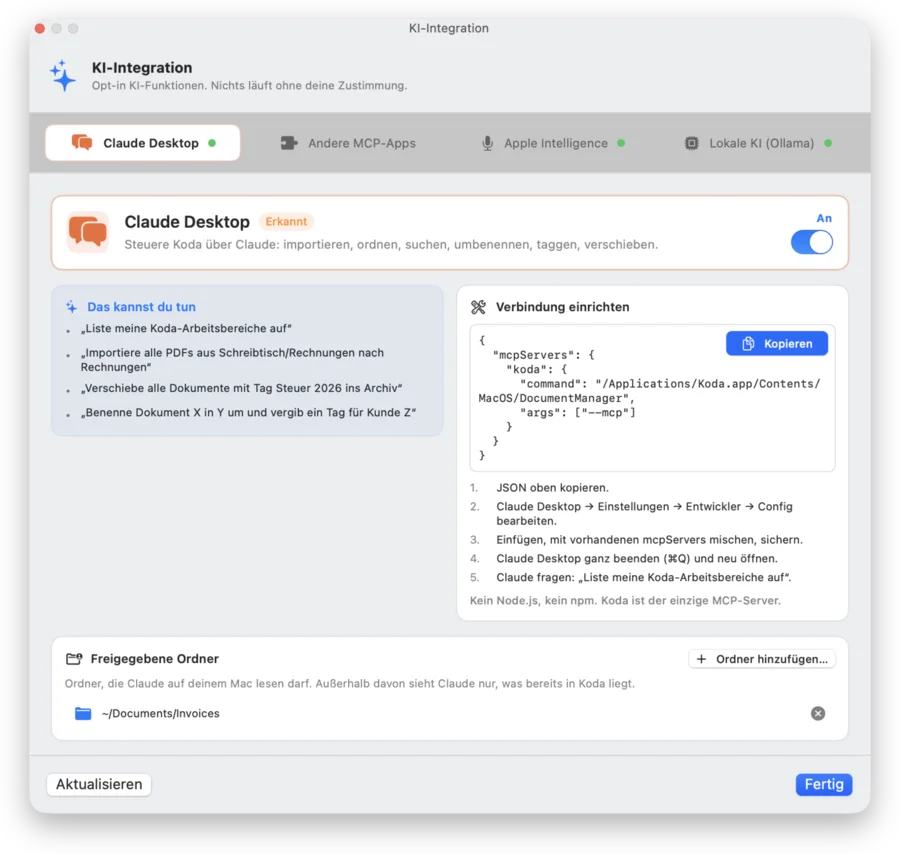
Die KI-Integrationen gehören zu Koda Pro und laufen auf dem Mac. Wählen Sie KI > KI-Integration… (⌥⌘A). Das Fenster hat vier Tabs: Claude Desktop, Andere MCP-Apps, Apple Intelligence und Lokale KI (Ollama).

  • Jede Integration ist aus, bis Sie sie einschalten und mit Aktivieren bestätigen.
  • Koda startet auf Ihrem Mac einen lokalen Server für das Model Context Protocol (MCP). Koda selbst sendet nichts ins Internet.
  • KI > Verbindung prüfen testet die Einrichtung.
Fenster „KI-Integration“ mit den Tabs Claude Desktop, Andere MCP-Apps, Apple Intelligence und Lokale KI (Ollama)
  • Schalten Sie im Tab Claude Desktop die Integration ein und bestätigen Sie mit Aktivieren. Koda bittet Sie, einen Ordner freizugeben, damit Claude Dateien von Ihrem Mac importieren kann.
  • Klicken Sie unter Verbindung einrichten auf Kopieren.
  • Öffnen Sie in Claude Desktop Settings > Developer > Edit Config. Fügen Sie den Text ein, führen Sie ihn mit einem vorhandenen Eintrag mcpServers zusammen und sichern Sie.
  • Beenden Sie Claude Desktop vollständig (⌘Q) und öffnen Sie es erneut.
  • Bitten Sie Claude: Liste meine Koda-Arbeitsbereiche auf.

Sie brauchen weder Node.js noch npm. Unter Freigegebene Ordner geben Sie mit Ordner hinzufügen… weitere Ordner Ihres Macs zum Lesen frei. Außerhalb dieser Ordner sieht Claude nur, was bereits in Koda liegt.

Jede App, die einen lokalen MCP-Server starten kann, kann Koda nutzen. Öffnen Sie den Tab Andere MCP-Apps, schalten Sie ihn ein und bestätigen Sie mit Aktivieren.

  • Claude Code: Kopieren Sie den Befehl aus dem Tab und führen Sie ihn einmal im Terminal aus.
  • Cursor: Tragen Sie das JSON aus dem Tab in ~/.cursor/mcp.json ein.
  • LM Studio: Öffnen Sie den Tab Program, wählen Sie Install, dann Edit mcp.json, und tragen Sie das JSON ein.
  • VS Code: Führen Sie MCP: Open User Configuration aus und tragen Sie das JSON ein, nennen Sie den obersten Schlüssel aber servers statt mcpServers.
  • Starten Sie die App neu und bitten Sie sie: Liste meine Koda-Arbeitsbereiche auf.

Apps, die sich nur mit Servern im Internet verbinden, lassen sich nicht nutzen: Kodas Server läuft ausschließlich auf Ihrem Mac.

Mit Ollama schlägt ein Modell auf Ihrem Mac beim Import Name, Arbeitsbereich, Kategorie und Notiz vor. Nichts wird in die Cloud gesendet.

  • Installieren Sie Ollama von ollama.com/download.
  • Führen Sie im Terminal ollama pull llama3.2 aus.
  • Ollama läuft im Hintergrund, Koda erkennt es.
  • Schalten Sie im Tab Lokale KI (Ollama) die Integration ein, wählen Sie unter Modell & Funktionen ein Modell und schalten Sie nach Wunsch Kategorie beim Import vorschlagen und Intelligente Dokumentbenennung ein.

Siri und Kurzbefehle gehören zu Koda Pro.

  • Mac: Öffnen Sie KI > KI-Integration…, wählen Sie den Tab Apple Intelligence und schalten Sie ihn ein. In der Kurzbefehle-App finden Sie danach die Aktionen Koda öffnen, In Koda suchen und Datei in Koda importieren.
  • iPhone und iPad: Öffnen Sie Koda oder durchsuchen Sie Ihre Dokumente per Siri oder mit eigenen Kurzbefehlen.
  • Jede Integration ist standardmäßig aus und braucht Ihre ausdrückliche Zustimmung.
  • Eine verbundene App arbeitet mit Ihrer Koda-Bibliothek. Andere Ordner auf Ihrem Mac liest sie nur, wenn Sie sie freigeben.
  • Ollama-Vorschläge, Suche und Texterkennung laufen vollständig auf Ihrem Mac.
  • Verbinden Sie eine KI-App, die einen Cloud-Dienst nutzt, verarbeitet deren Anbieter die Dokumente, mit denen Sie sie arbeiten lassen, nach den Bedingungen dieses Anbieters. Was gesendet wird, entscheidet die verbundene App, nicht Koda.

Mehr dazu in der Datenschutzerklärung.

Fehlerbehebung

  • Problem melden… bereitet eine E-Mail an uns vor.
  • Online-Hilfe… öffnet dieses Hilfecenter.
  • iCloud-Sync zurücksetzen… ist das Reparaturwerkzeug für eine hängende Synchronisierung. Siehe iCloud-Sync zurücksetzen.
  • Nutzungsbedingungen (EULA) und Datenschutzerklärung öffnen die rechtlichen Texte.

Auf iPhone und iPad finden Sie dieselben Einträge unter Einstellungen > Über.

  • Systemversion prüfen: Der Mac braucht macOS 14 oder neuer und einen Apple Chip; iPhone und iPad brauchen iOS 17 beziehungsweise iPadOS 17 oder neuer.
  • Beenden und neu öffnen: Drücken Sie auf dem Mac ⌥⌘Esc, wählen Sie Koda, klicken Sie auf „Sofort beenden“ und öffnen Sie es erneut.
  • Gerät neu starten.
  • Aus dem App Store neu installieren. Ihre Dokumente bleiben in iCloud Drive.

Hilft nichts davon, kontaktieren Sie den Support.

  • In „Alle Dokumente“ nachsehen: Öffnen Sie auf iPhone und iPad den Arbeitsbereich und tippen Sie auf Alle Dokumente. Das Dokument liegt vielleicht in einer anderen Kategorie.
  • Suchen: Geben Sie einen Teil des Namens oder ein Wort aus dem Dokument ein.
  • Im Papierkorb nachsehen.
  • iCloud Zeit geben: Eine Datei kann noch unterwegs sein. Koda zeigt dann Datei noch nicht aus iCloud geladen.
  • Die Dateien ansehen: Wählen Sie auf dem Mac ein Dokument in der Nähe aus und klicken Sie auf Im Finder anzeigen; auf iPhone und iPad öffnen Sie die Dateien-App.
  • Mac: Hilfe > Problem melden…
  • iPhone und iPad: Einstellungen > Über > Problem melden
  • Koda bereitet in Ihrem eigenen Mail-Programm eine E-Mail an info@toz.red vor. Sie sehen die ganze Nachricht, bevor Sie sie senden. Ist Systeminformationen mitsenden eingeschaltet, nennt sie Systemversion und Gerätemodell. Standort, Fotos und Dokumentinhalte sind nicht enthalten.
  • Sie können auch direkt an info@toz.red schreiben.